Comment lire Apple Music sur Kodi Media Player
Si vous connaissez Kodi, vous savez à quel point il est génial. Il permet d'écouter de la musique et de regarder des films en streaming. Qu'en est-il d'Apple Music ? Actuellement, il n'est pas possible d' écouter Apple Music sur Kodi . Aucun plugin n'est disponible, mais ne vous inquiétez pas. Cet article vous montrera comment écouter votre musique Apple Music sur Kodi.
Sommaire Partie 1. Présentation rapide de Kodi Partie 2. Écouter de la musique Apple sur Kodi avec AMusicSoft Apple Music Converter Partie 3. Écouter de la musique Apple sur Kodi avec iTunes Partie 4. Écouter de la musique Apple sur Kodi avec un convertisseur Apple Music gratuit Partie 5. Conclusion
Partie 1. Un aperçu de Kodi
La plupart des gens aiment regarder la télévision et des films dans l'application Kodi. La raison en est que cette application vous permet de regarder du contenu gratuit. Vous pouvez également écouter de la musique dessus. L'utilisation de l'application Kodi est légale tant que vous restez à l'écart du contenu piraté.
Kodi est un programme de divertissement à domicile open source. Il a tous les meilleurs add-ons ou plugins comme certains l'appelleraient. Ce sont les petits carrés qui apparaissent à l'écran. Ces addons ou plugins sont de petites applications à l'intérieur de Kodi. Il existe différents types d'addons ou de plugins pour le sport, la musique et autres.
Kodi propose de nombreux addons ou plugins, sauf qu'il n'en a pas pour Apple Music. Cela ne devrait pas vous empêcher d'utiliser ce divertissement à domicile particulier, car il existe des moyens d'obtenir Apple Music sur Kodi. 
Partie 2. Écoutez Apple Music sur Kodi avec AMusicSoft Apple Music Converter.
Même s'il n'existe aucun module complémentaire ou plugin Kodi permettant de lire Apple Music, il existe des solutions de contournement. Tout d'abord, vous devez convertir et télécharger vos morceaux Apple Music afin de pouvoir les transférer sur Kodi. Trois méthodes permettent de convertir et télécharger des morceaux pour pouvoir les écouter sur Kodi . Elles sont décrites ci-dessous.
Convertir et télécharger de la musique Apple est facile grâce à AMusicSoft Apple Music Converter . Ce programme puissant préserve la qualité de vos fichiers audio et peut même l'améliorer.
Téléchargement gratuit Téléchargement gratuit
Comme il s'agit d'un programme à fenêtre unique, il est très simple de s'y retrouver. Vous trouverez toutes les fonctionnalités dans une seule fenêtre. Convertir et télécharger Apple Music ne prendra que quelques secondes avec AMusicSoft Apple Music Converter. Les étapes ci-dessous vous montreront comment l'utiliser.
- Accéder au convertisseur de musique Apple Music Converter d'AMusicSoft
- Ajouter des chansons d'Apple Music
- Améliorer les paramètres de sortie
- Créer un dossier de destination et télécharger
- Transférer à Kodi
Pour bien comprendre comment fonctionne AMusicSoft Apple Music Converter, lisez les étapes détaillées ci-dessous.
Étape 1. Accéder à AMusicSoft Apple Music Converter
Contrairement à d'autres services tiers, vous ne trouverez AMusicSoft Apple Music Converter que sur leur site Web sécurisé. Il n'est proposé sur aucun autre site Web. Par conséquent, son utilisation est sûre. Téléchargez-le et installez-le. Lancez-le pour voir le programme simple à fenêtre unique.
Téléchargement gratuit Téléchargement gratuit
Étape 2. Ajouter des morceaux d'Apple Music
Étant donné que vous utilisez le programme pour convertir certaines chansons de votre compte Apple Music, vous pourriez penser que vous devez lancer l'application. L'avantage d'utiliser AMusicSoft Apple Music Converter est que vous n'avez pas besoin d'ouvrir l'application Apple Music.
Amenez votre curseur sur le côté gauche de l'écran et cliquez sur Musique pour inviter les chansons à sortir. Ensuite, choisissez ceux que vous souhaitez convertir. 
Étape 3. Améliorer les paramètres de sortie
Une fois les morceaux ajoutés, vous pouvez améliorer les paramètres de sortie en choisissant un autre format de fichier. Gardez à l'esprit que lorsque vous choisissez un autre format de fichier pour votre sortie, le DRM des chansons est automatiquement supprimé. C'est l'un des avantages les plus intéressants de l'utilisation d'AMusicSoft Apple Music. Il supprime les DRM pour faciliter le transfert des chansons.
Étape 4. Créez un dossier de destination et téléchargez
Assurez-vous de créer un dossier de destination pour votre sortie afin de ne pas avoir de mal à le trouver après le téléchargement. Cliquez simplement sur l'onglet Convertir pour télécharger.
Étape 5. Transfert vers Kodi
Une fois les chansons téléchargées, lancez Kodi sur votre ordinateur. Cliquez sur Musique. Cliquez ensuite sur Fichiers sous Musique. Une nouvelle fenêtre apparaît. Cliquez sur l'onglet Parcourir pour rechercher sur votre ordinateur les chansons que vous avez converties et téléchargées avec AMusicSoft Apple Music Converter. Une fois que vous avez les chansons, cliquez sur l'onglet Ok.
Téléchargement gratuit Téléchargement gratuit
Partie 3. Jouez à Apple Music sur Kodi Utilisez iTunes
Vous pouvez également utiliser iTunes pour convertir les morceaux au format MP3. Une fois convertis, vous pouvez facilement les transférer sur Kodi. Suivez les étapes ci-dessous pour découvrir comment procéder.
Étape 1. Ouvrez iTunes
Accédez à iTunes et lancez la fenêtre Préférences générales. Cliquez sur les paramètres d'importation dans la partie inférieure de la fenêtre.
Étape 2. Choisissez le format MP3
Lorsque vous voyez la fenêtre Paramètres d'importation sur votre écran, choisissez MP3 dans le champ Importer avec. Cliquez ensuite sur l'onglet OK.
Étape 3. Choisissez la chanson à convertir
Allez dans votre liste de chansons et choisissez celles que vous souhaitez convertir en MP3. Cliquez sur Fichier dans le menu supérieur et sélectionnez Convertir dans la liste déroulante. Un autre menu apparaîtra. Sélectionnez Créer une version MP3.
Étape 4. Transférer des chansons sur Kodi
Une fois que les chansons ont été converties au format de fichier MP3, vous pouvez facilement les transférer vers Kodi. Paunch Kodi et cliquez sur Musique. Cliquez ensuite sur l'onglet Fichiers. La fenêtre Ajouter de la musique apparaîtra. Cliquez sur l'onglet Parcourir pour ajouter vos chansons.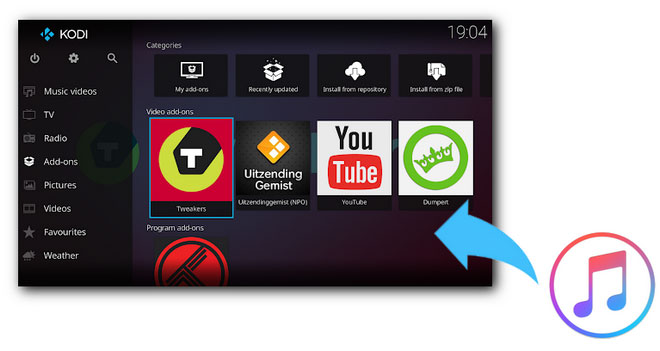
Partie 4. Jouez à Apple Music sur Kodi Utilisez un convertisseur de musique Apple gratuit
Voici un autre programme gratuit à utiliser. Il s'appelle le Free Apple Music Converter. Les étapes ci-dessous vous montreront comment l'utiliser.
- Recherchez-le en ligne pour accéder au site Web. Une fois que vous y êtes, cliquez sur l'onglet vert Télécharger.
- Lancez le programme et cliquez sur l'onglet iTunes Media. Modifiez ensuite le format dans le champ Format.
- Cliquez sur l'onglet Démarrer pour convertir et télécharger les chansons. Ensuite, transférez les chansons sur Kodi.
Partie 5. Conclusion
Kodi est un excellent logiciel de divertissement à domicile. Grâce à des programmes comme AMusicSoft Apple Music Converter, il est possible d' écouter de la musique Apple sur Kodi . Avez-vous déjà utilisé Kodi ? N'hésitez pas à partager votre avis.
Les gens LIRE AUSSI
 A propos de l'auteur
Robert Fabry est un blogueur passionné, un passionné de technologie, et peut-être pourra-t-il vous contaminer en partageant quelques astuces. Il a également une passion pour la musique et a écrit pour AMusicSoft sur ces sujets.