SwitchでSpotifyをBGMとして再生する方法?
最近のゲーマーは、バックグラウンドで音楽を流しながらビデオゲームを楽しむ傾向があります。Nintendo Switchをお持ちの方は、本体にメディアプレーヤーが搭載されていないため、ゲームをプレイしながらストリーミング再生できるのかどうか疑問に思っているかもしれません。音楽に関しては、Spotifyは豊富な楽曲カタログと多数の独占トラックやアルバムを取り揃えているため、間違いなく最適な選択肢の一つです。
しかし、問題は、SwitchでSpotifyの音楽を再生できるかどうかです。この記事を読み進めていく中で、この疑問に対する答えを一緒に考えていきましょう。最後までお付き合いいただき、SwitchでSpotifyを楽しむための方法を知ってください。
目次ガイド パート1:Nintendo SwitchでSpotifyをダウンロードできますか? パート2:Nintendo SwitchでSpotifyを再生する最適な方法 パート3:結論
パート 1. Nintendo Switch で Spotify をダウンロードできますか?
それ以来、Switch で Spotify の音楽を再生することはもともと不可能です。 これは、Nintendo Switch のシステム設計にメディア プレーヤーが含まれていないためです。 スイッチで Spotify を再生できないもう XNUMX つの理由は、Spotify がそのサービスを利用できるデバイスの中に Nintendo Switch を含めていないことです。 これらの状況に基づいて、スイッチに Spotify トラックをダウンロードすることはまったく不可能です。
もちろん、Nintendo Switchのブラウザなど、いくつかの代替手段も検討できます。Switchをインターネットに接続したら、ブラウザを開き、アクセス可能なクラウドベースのサービスに直接アクセスして、そこからトラックを再生します。ただし、事前にトラックを保存しておく必要があります。もう1つの方法はSDカードを使用することです。この方法は、 Spotifyをオフラインで聴きたい場合におすすめです。前の方法と同様に、事前に保存しておけば、別のメディアプレーヤーに挿入したときに音楽が再生されます。
提供された要因を比較検討する場合でも、Switch で Spotify を楽しむことができます。 お気に入りのトラックをストリーミングするためにどの方法を使用するかについて、創造的で機知に富む必要があります.
パート 2. Nintendo Switch で Spotify を再生するための最良の方法
Nintendo SwitchでSpotifyを再生するには、Spotifyの楽曲をローカルにダウンロードし、ストリーミング再生に対応したメディアプレーヤーで再生可能な形式に変換できる専用ツールを使用するしか方法がありません。ただし、Spotifyの楽曲はDRM(デジタル著作権管理)で保護されているため、まずはこの保護を解除する必要があります。
使用する必要があるツールを選択する際には、多くの要因と機能を考慮し、その機能を比較検討する必要があります。 検索プロセスを支援するために、使用することをお勧めします AMusicSoft Spotify 音楽コンバーターこのソフトウェアは、その成果に関して効果的で有望であることが証明されています。その機能を挙げると、AMusicSoft を使用してトラックを MP3、FLAC、AAC、WAV、AC3、M4A の形式に変換できます。これらの形式はすべて、どのメディア プレーヤーでも便利かつ簡単にアクセスできます。
さらに、結果は間違いなく最高のオーディオ品質であり、5 倍高速な動作速度により、短時間で生成できます。AMusicSoft を使用すると、高品質のストリーミングが期待できます。
また、AMusicSoft のすべての機能は非常にシンプルです。このソフトウェアを使用して Switch で Spotify を有効にする方法については、以下をご覧ください。
- Aミュージックソフト Spotify Music Converter AMusicSoft の公式 Web サイトからダウンロードできます。ブラウザを使用するだけで、すぐにアプリケーションを入手できます。ダウンロード プロセスには数分しかかからないため、それほど長く待つ必要はありません。その後、アプリをインストールします。
- AMusicSoft を開いて、音楽ライブラリに進みます。ここから、必要な曲を選択し、選択したファイルへのリンクをコピーします。これを後でコンバーターに貼り付ける必要があります。

- 次に、XNUMX つの出力形式と出力フォルダーも選択します。

- 右下部分に配置された変換ボタンをタップして、プロセスを開始します。

- 上の [変換済み] メニューを選択し、変換した曲をローカル コンピューターに保存します。
Nintendo Switchで変換されたSpotify音楽トラックを再生する方法
- ファイルはすでにコンピューターにローカルに保存されているため、音楽ファイルを Switch の SD カードに直接転送できます。 まず、Switch の microSD カードを入手し、カード リーダーに挿入します。
- その直後に、「このPC」または「マイコンピュータ」のボタンを探し、見つかったら選択します。
- カードリーダーをコンピュータに挿入してから数分後、SD カードを認識するボタンが表示されます。 次にこのボタンをクリックします。
- 手順を高速化するには、Converted フォルダ全体のリンクをコピーして、挿入したマイクロ SD カードに貼り付けます。
- 終了後は、Nintendo Switch に SD カードを自由に返却できます。
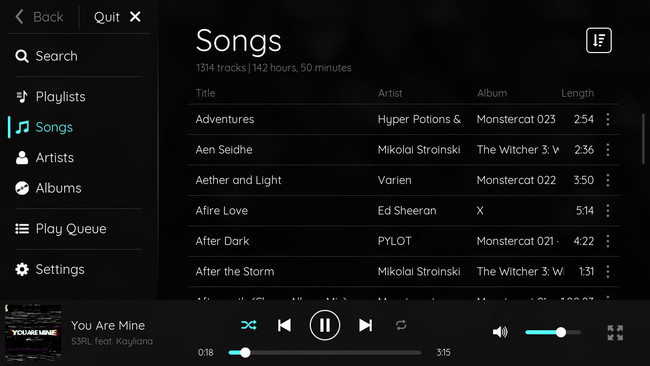
- 次に、スイッチを起動して「Nintendo 3DS Sound」を選択します。 これに続いて、[開く] ボタンをクリックします。
- 画面の下部にある Converted フォルダーに注目し、見つかったら選択します。
- ストリーミングしたいトラックを検索し、[再生] ボタンをクリックして開始します。
パート3:結論
議論したように、Switch で Spotify を使用することは本来不可能ですが、 AMusicSoft Spotify 音楽コンバーター が利用されれば、トラックを楽しむことは許可されます。これは、最高の結果をもたらす非常に多くの機能を備えた非常に素晴らしいツールです。具体的には、AMusicSoft を使用すると、無制限にストリーミングできます。ただし、代替プランとしては、SD カードまたは Google Drive などのクラウドベースのプレーヤーを使用できます。
人々はまた読む
 著者について
Robert Fabry は熱心なブロガーであり、テクノロジーに強い関心を持つ人物です。彼がヒントをいくつか共有することで、皆さんを魅了してくれるかもしれません。彼は音楽にも情熱を持っており、AMusicSoft で音楽に関する記事を執筆しています。