Samsung Gear S3 で Spotify 音楽をオンライン/オフラインで再生するにはどうすればいいですか?
運動に出かけるたびに、多くの人は携帯電話を持っていくのが面倒だと感じます。きっとほとんどの読者がこれに同意するでしょう。そのため、Samsung Gear S3のようなスマートウォッチの登場は、多くの人にとって大きなメリットとなっています。これは、通話、アプリの実行、歩数計測、テキストメッセージの送信、クレジットカード決済など、非常に多機能なスマートウォッチです。さらに、Gear S3用のSpotifyアプリで音楽をストリーミング再生することもできます。そのため、かさばる携帯電話を持ち歩かなくても、音楽を聴きながら快適にワークアウトを楽しむことができます。それでは、Samsung Gear S3でSpotifyを設定して音楽を再生する方法を見ていきましょう。
目次ガイド パート1. Gear S3でSpotifyをオンラインで再生する方法パート2. Gear S3でSpotifyをプレミアム会員としてオフラインで再生する方法パート3. Gear S3でSpotifyをプレミアム会員なしでオフラインで再生する方法パート4. Samsung Gear S3でSpotifyを再生する際のよくある質問パート5. まとめ
パート 1. Gear S3 で Spotify をオンラインで再生する方法
Samsung Gear S3でSpotifyの音楽を再生できますか?はい、できます!S3はSamsungのTizenオペレーティングシステムを搭載しており、Apple WatchやAndroid Wearに比べてアプリのサポートは少ないですが、待望のSpotifyの追加によりTizenのアプリストアは拡大しています。Tizen向けの公式Spotifyアプリを使用すると、ユーザーはプレイリスト、新リリース、チャート、新しい音楽の検索など、Spotifyライブラリ全体をオンラインで閲覧できます。Wi-FiまたはLTE(LTE対応のGear S3を購入した場合)でストリーミングできます。さらに良いことに、Spotify Premium専用のFitbit Versaウォッチとは異なり、Samsung Gear S3のSpotifyは無料ユーザーとプレミアムユーザーの両方が利用できます。
Samsung Gear S3にSpotifyをインストールする
Gear S3 用の Spotify は、Galaxy Wearable (Samsung Gear) アプリを通じてアプリ ストアから入手できます。時計で Spotify を見つけてインストールするにはどうすればよいでしょうか? 手順は次のとおりです。
ステップ 1.ウォッチにアプリをインストールするには、Android の場合はGoogle Playから、iPhone の場合は Apple Store から Galaxy Wearable (Samsung Gear) アプリをインストールする必要があります。次に、Gear S3 がアクティベートされていることを確認してください。
ステップ 2:
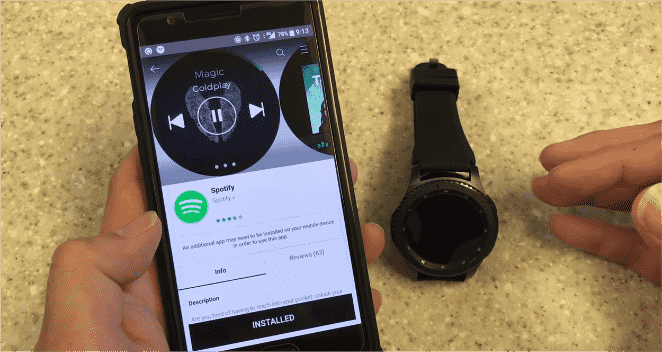
Galaxy Wearable (Samsung Gear) アプリを開き、アプリのホーム画面を下にスクロールして Galaxy Store を選択します。検索バーを使用して Spotify を見つけます。Spotify をダウンロードするには、[インストール] またはダウンロード アイコンをタップします。
ステップ 3:
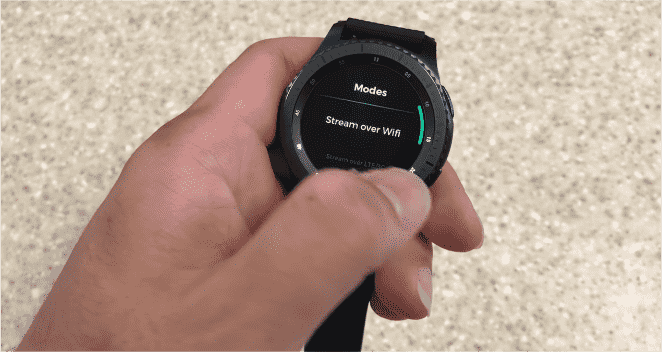
Gear S3 に Spotify アプリをインストールしたら、設定を行います。時計で Spotify アプリを起動します。[BT 切断] オプションをクリックします。次に、WI-Fi や LTE (使用可能な場合) など、Spotify をストリーミングするモードを選択できます。
ステップ 4:
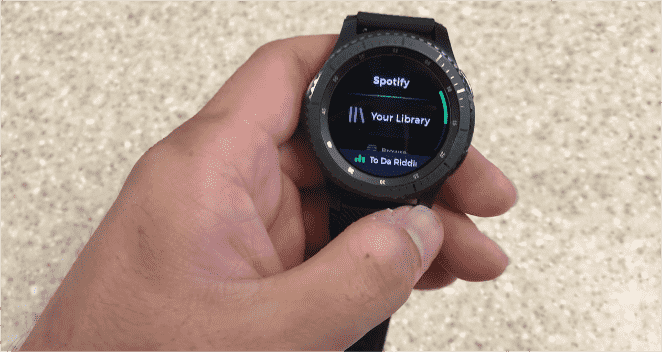
これで、Spotify アカウントにログインできます。完了すると、Samsung Gear S3 で Spotify の音楽をオンラインで再生できます。メイン画面でベゼルを左に回すと、ライブラリにアクセスし、音楽を閲覧および検索できます。
パート 2. Gear S3 で Spotify を Premium でオフライン再生するにはどうすればいいですか?
Spotify が Gear S3 にインストールされている場合、時計を使用してオンラインで直接音楽の再生を制御できます。ただし、LTE 対応の Gear S3 に多額のデータ料金を支払う準備ができていない場合は特に、常にオンラインにしておくのは面倒です。それでも、Spotify Premium アカウントを持つことはユーザーにとって大きな特典です。Spotify Premium サブスクリプションをお持ちの場合は、Samsung Gear S3 でオフライン再生を利用できます。Gear S3 から良い音楽を聴くには、Bluetooth ヘッドフォンまたはワイヤレス Bluetooth スピーカーをペアリングするだけです。または、Gear S3 の内蔵スピーカーで音楽を聴くこともできます。Spotify Premium を使用して Samsung Gear S3 で Spotify 音楽をオフラインで再生するには、以下の手順に従ってください。
ステップ 1:
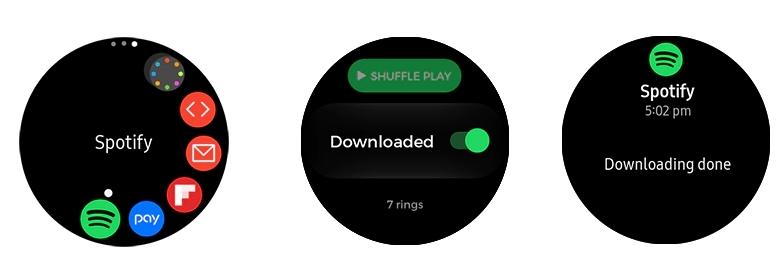
Gear S3 で Spotify を開きます。「ライブラリ」をタップし、オフラインで再生したいプレイリスト、ポッドキャスト、またはアルバムを選択します。
ステップ 2:
選択したコンテンツの下に「ダウンロード」オプションがあります。タップしてダウンロードを開始します。
ステップ 3:
ベゼルを左に回して設定にアクセスします。再生の下でオフラインを選択してオフラインにするをオンにします。これで、ダウンロードした曲をネットワークに接続せずに再生できるようになります。
パート 3. プレミアムなしで Gear S3 で Spotify をオフラインで再生する方法
先ほども述べたように、Samsung Gear S3でSpotifyの音楽をオフラインで再生するにはSpotify Premiumへの加入が必須です。しかし、Spotify Premiumに加入していなくてもオフライン再生できることをご存知でしたか?Samsung Gear S3でSpotifyを無料でオフライン再生する方法の一つは、音楽コンバーターを使って曲をGear S3で再生可能なオーディオ形式に変換することです。Spotifyから再生したい曲を変換したら、Gear S3のデフォルトのミュージックプレーヤーに同期します。そうすれば、変換したSpotifyの曲をSamsung Gear S3で再生できます。この方法を使えば、Samsung Gear S3だけでなく、Apple WatchでもSpotifyの音楽をオフラインで再生できます。
ここで頼れるのは AMusicSoft Spotify 音楽コンバーターこのツールは、Spotifyでお気に入りの音楽トラックを簡単にダウンロードするのに役立ちます。その機能の1つは、 SpotifyからDRM保護を削除しますSpotify Premium にアップグレードしなくてもダウンロードできます。AMusicSoft は、MP3、AAC、FLAC、WAV、AIFF、または ALAC 形式でのオーディオ ファイルの取得をサポートしています。これらの形式はすべて、どのメディア プレーヤーでも便利かつ簡単にアクセスできます。
Aミュージックソフト Spotify Music Converter Spotify FreeとSpotify Premiumの両方のアカウントで利用できます。さらに、このプログラムは曲の品質を元のトラックのように維持します。最大320kbpsの高品質のストリーミング音楽を無料で入手できます!AMusicSoft Spotify Music Converter 各トラックの ID3 タグとメタデータが保持されるため、変換後に音楽ライブラリを整理しやすくなります。さらに、5 倍の変換速度で知られているため、処理が完了するまで待つ時間もそれほどかかりません。
ステップ 1:
Aミュージックソフト Spotify Music Converter 最新の Windows および macOS と完全に互換性があります。 Spotify プレミアム プランは必要ありません。無料ダウンロードボタンをクリックして入手してください。
ステップ 2:
次のステップでは、変換したい曲、プレイリスト、アルバムをAMusicSoftのインターフェースにドラッグアンドドロップします。 Spotify Music Converter.

ステップ 3:
後で希望する出力形式を選択できます。 音楽トラックの場合は、MP3 を選択することをお勧めします。 他の設定も調整できます。 次に、ファイルを保存する宛先フォルダーを選択する必要があります。
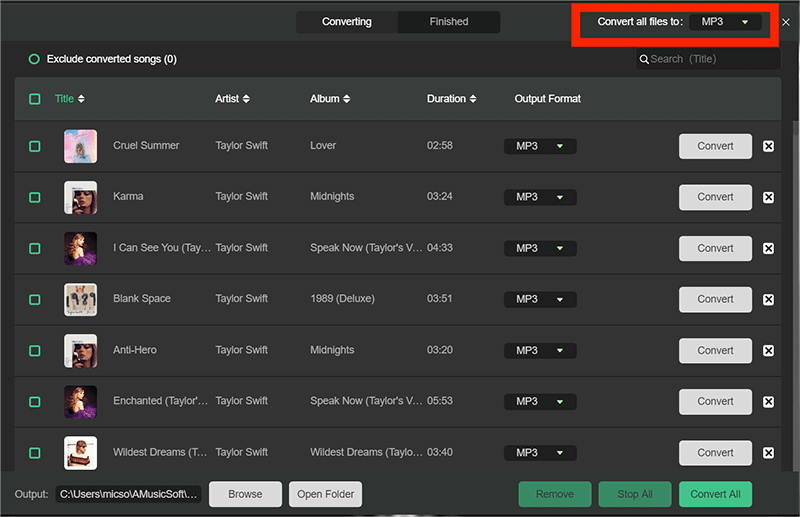
ステップ 4: 最後のステップとして、「変換」ボタンをクリックし、すべての音楽ファイルが変換されるまで数分間待ちます。

選択した Spotify 音楽をすべてコンピューターに変換した後、以下の手順に従ってダウンロードした音楽を Gear S3 に転送します。
ステップ 1:
モバイルデバイスをコンピューターに接続し、音楽ファイルを携帯電話のデバイスストレージ\ミュージックフォルダーに転送します。
ステップ 2: モバイル デバイスで Galaxy Wearable を起動します。[ウォッチの設定] > [コンテンツの管理] > [トラックの追加] をタップします。
ステップ 3: ファイル参照ダイアログで転送するファイルを選択し、「追加」をタップして視聴します。トラックは Gear S3 に送信されます。
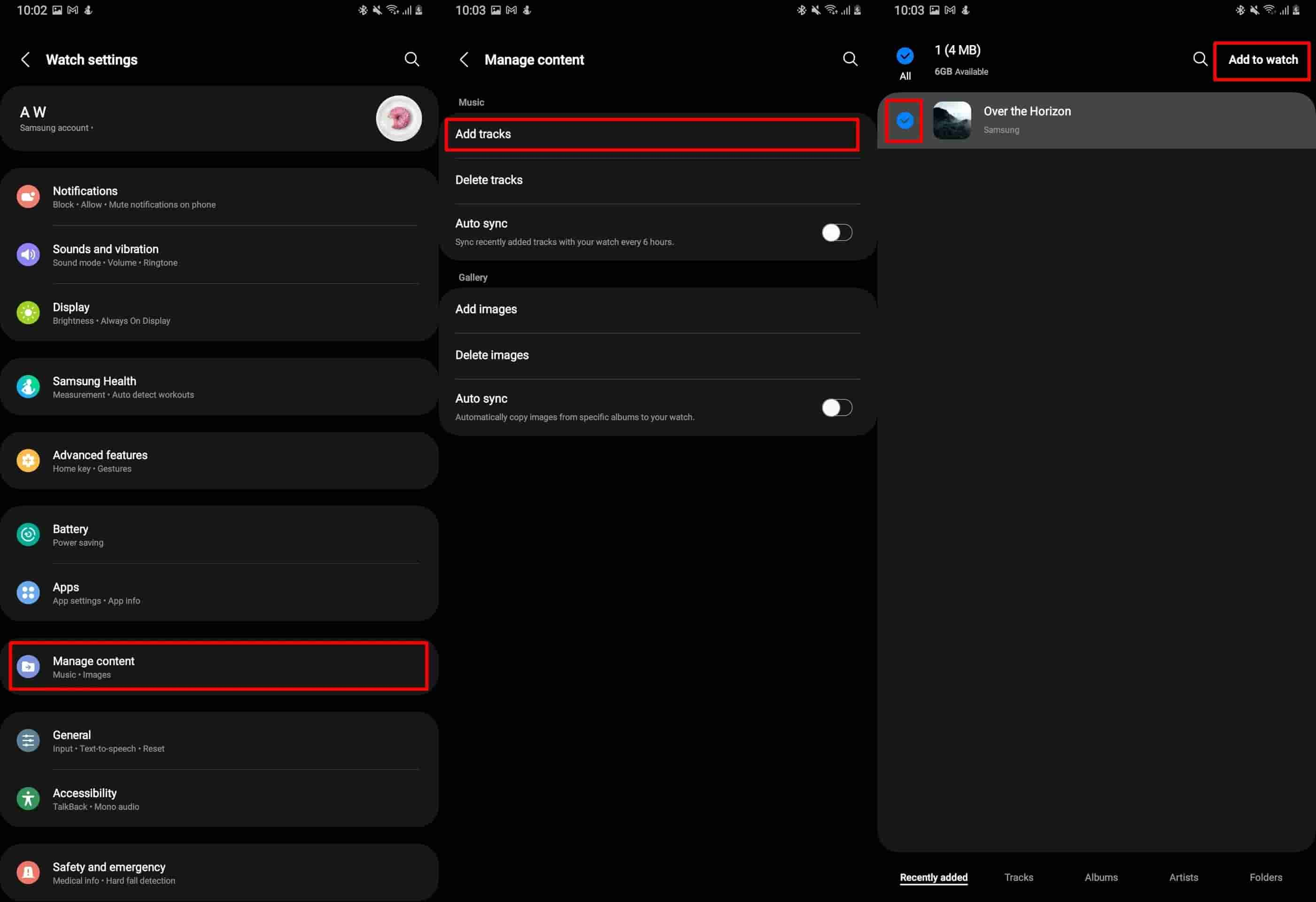
ステップ 4: 時計でミュージック プレーヤー アプリを起動して、プレミアムなしで Samsung Gear S3 で Spotify 音楽を再生します。
Samsung Gear S3 でトラックを携帯電話と自動的に同期したい場合は、「自動同期」をオンにします。Gear に十分な空きメモリがない場合は、お気に入りに設定されていないファイルが古いものから新しいものの順に削除されます。
パート4. Samsung Gear S3でSpotifyを再生することに関するよくある質問
Q1. Samsung Gear S3 はどのオーディオ形式をサポートしていますか?
Samsung によれば、Gear S3 は MP3、M4A、AAC、OGG、WMA をネイティブでサポートします。
Q2. Gear S3 にはどれくらいの量の音楽を保存できますか?
S3 には 4GB のストレージがあり、そのうち約 3GB はアドオン アプリ、音楽、画像用に空いています。通常、1GB には約 250 分の曲が約 4 曲保存できます。つまり、3GB = 750 曲です。曲の長さが 3 分に近い場合は、さらに多く保存できると推測されます。
Q3. Samsung Gear S3 で Spotify を再生できないのはなぜですか?
一部のユーザーからは、Samsung Gear S3 で Spotify 音楽を再生する際の問題について苦情が寄せられています。たとえば、アプリが正しく起動しない、プレイリストが読み込まれない、音楽を再生しようとするとクラッシュするなどです。幸いなことに、複数の解決策がありますので、以下で詳細をお読みください。
- インターネット接続を確認してください
- SpotifyとSamsung Gear S3を再接続する
- Spotifyアカウントに再ログイン
- Samsung Gear S3を再起動します
- Spotify アプリをアンインストールして再インストールする
- Spotifyをサポートしている国/地域を確認してください
パート5:結論
Samsung Gear S3でSpotifyの音楽を再生する方法に関するこのガイドをお楽しみいただけたでしょうか。これは非常に優れた機能だと思います。次回ランニングに出かけ、手首から音楽コントロールにアクセスする必要がある場合、S3ウォッチが対応します。Gear S3でSpotifyアプリが更新されていることを確認し、上記の手順に従うだけで、準備完了です。オフラインで聴くには、プレミアムSpotifyアカウントをお持ちの場合はログインしてください。または、 AMusicSoft Spotify 音楽コンバーター Spotify の曲を Samsung Gear S3 にダウンロードします。
人々はまた読む
- ゲーム中に PS4 で Spotify を再生する方法 (最新の 3 つの方法)
- Apple TV HD/3K/第4/1/2世代でSpotifyを再生する3つの方法
- Samsung TV で Spotify を再生するにはどうすればいいですか?
- Fitbit Versa で Spotify の音楽を再生する方法(プレミアムの有無にかかわらず)
- Xbox One で Spotify を再生する 3 つのベストな方法 (完全チュートリアル)
- Xbox 360 で Spotify を聴くには?100% 動作します
- FirestickでSpotifyを再生するには?
- SwitchでSpotifyをBGMとして再生する方法?
 著者について
Robert Fabry は熱心なブロガーであり、テクノロジーに強い関心を持つ人物です。彼がヒントをいくつか共有することで、皆さんを魅了してくれるかもしれません。彼は音楽にも情熱を持っており、AMusicSoft で音楽に関する記事を執筆しています。