モバイルとデスクトップで Spotify のシャッフルを解除する方法
Spotify の初心者としては、おそらくシャッフル機能についてまだよくわかっていないでしょう。 名前が示すように、選択した特定のプレイリスト内のトラックをシャッフルし、セッション全体でランダムな音楽の選択を楽しむことができます。 簡単に言えば、ストリームに少しの興奮と風味を加えます。 ただし、一部のユーザーにとって、この機能は実際には役に立たない場合があります。特に、アップビートな曲から聴いていたのに、突然クラシックやバラードの曲に入った場合などです。
そのため、ここではお使いのデバイスでSpotifyのシャッフル機能を無効にする手順について詳しく説明します。以下の説明では、Spotifyプレミアムプランでの使用方法と、Spotify無料版を使用する際に注意すべき点について解説します。
目次ガイド パート1:モバイルとデスクトップでSpotifyのシャッフル機能をオフにする方法 パート2:デバイスでSpotifyの曲とプレイリストを楽しむ最適な方法 パート3:まとめ
パート 1. モバイルとデスクトップで Spotify Shuffle をオフにする方法?
Spotify を Shuffle から解除する方法について以下に示すステップバイステップのガイドに従うことで、Spotify アプリで突然ランダムに音楽が選択されることから逃れることができます。
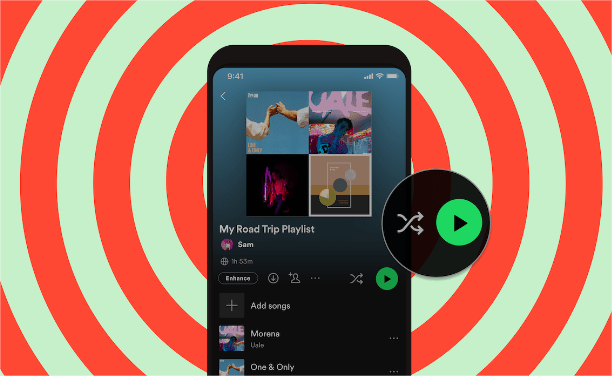
iOS および Android スマートフォンの場合
- まず、iOS または Android デバイスで Spotify ミュージック アプリを起動します。
- 音楽コレクションに移動し、[プレイリスト] タブを選択して、保存されているプレイリストのリストを表示します。 まだお持ちでない場合は、代わりに検索バーを使用してアルバムまたはプレイリストを選択できます。
- プレイリストから XNUMX つのトラック タイトルを選択すると、音楽プレーヤー画面が表示されます。
- 画面の左下にある XNUMX つの交差した矢印をタップし、緑色が消えたことを確認します。 灰色の矢印は、シャッフル機能がすでに無効になっていることを示します。
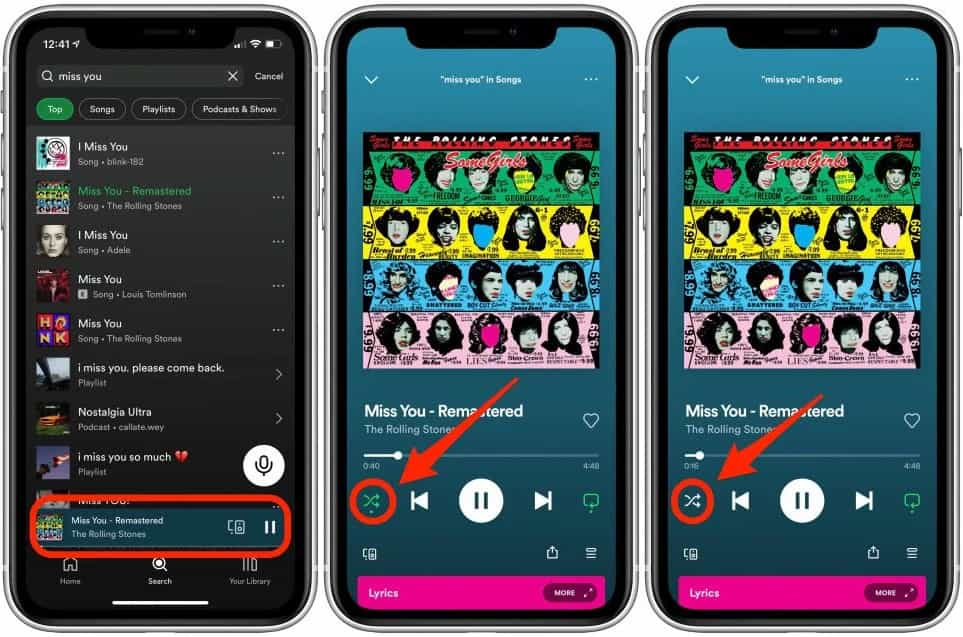
Spotifyのシャッフル機能をオフにする手順は、すべてのSpotify無料ユーザーに適用されるわけではないことにご注意ください。曲のシャッフル再生ができないことは、無料プランの欠点の1つです。また、広告の表示頻度も制限されます。最高の音楽体験を求めるなら、無料プランから有料プランにアップグレードすることをお勧めします。有料プランには、個人プラン(月額9.99ドル)、学生プラン(月額5.99ドル)、デュオプラン(月額12.99ドル)、ファミリープラン(最大6人まで利用可能、月額15.99ドル)などがあります。
デスクトップコンピュータの場合
Spotify のシャッフル手順を解除する方法に関しては、Spotify デスクトップ アプリと Web プレーヤーの両方を使用する方がはるかに優れています。 これは、プランに関係なく、これらの Spotify アプリのバージョンを使用してシャッフル機能をオフにすることができるためです。
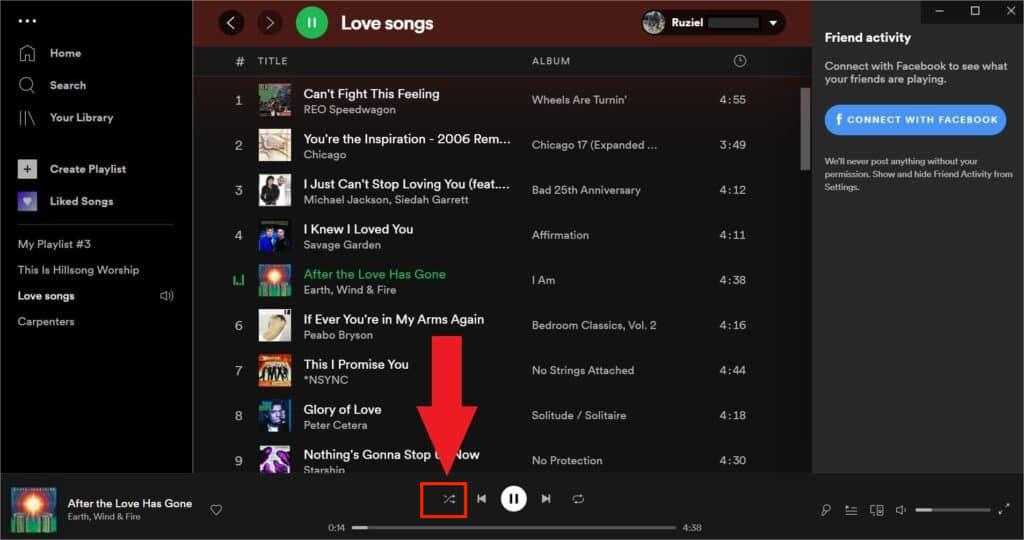
- コンピューターで Spotify デスクトップ アプリを開くか、ブラウザを起動して Spotify Web プレーヤーに移動します。
- メインインターフェイスが開いたら、プレーヤーセクションの下部にあるシャッフル機能アイコンにすぐに気づき、それをクリックして無効にします。
- すでにオフに設定されていることを確認するには、アイコンの色が灰色に変わる必要があります。
パート 2. デバイスで Spotify の曲とプレイリストを楽しむ最良の方法
Spotifyがユーザーに提供している最高の機能の1つは、オフライン再生用に曲をダウンロードできる機能です。これにより、音楽をシャッフルするかどうかを含め、コレクションに対する完全な権利と制御が可能になります。Spotifyのシャッフル機能が気に入らない場合はどうすればよいでしょうか?Spotifyでお気に入りの曲を楽しむための最良の代替方法をご紹介します。これで、Spotifyのシャッフルをオフにする方法やその逆の方法を学ぶ必要がなくなります。
Spotify Music を楽しむもう XNUMX つの方法は、プロの音楽コンバーターとダウンローダーを利用して、必要なトラックとプレイリストのアクセス可能なコピーを入手することです。 のツールを活用できます AMusicsoft Spotify Music Converter 音楽ファイルをサポートされている多くのオーディオ形式に変換します。 このツールは公式 Web サイトから簡単に入手でき、インストールが完了したらすぐに使い始めることができます。
AMusicSoftで Spotify Music Converter、MP3、FLAC、WAV、AAC、AC3、M4Aなどの複数の形式を取得できます。これらの DRM フリーで柔軟な形式のファイルを使用すると、次のことが可能になります。 キネマスターに音楽を追加する、TikTok などのビデオ編集アプリを使用して、ビデオをパーソナライズできます。また、どのデバイスでも再生できます。AMusicSoft を使用すると、可能な限り最も便利な方法でプロセスを完了できることを安心してください。
5 倍の高速動作で設計されており、割り当てられた時間のうちわずか数分ですべてのプロセスを完了することが期待されています。それとは別に、シンプルなユーザー インターフェイスにより、ユーザーはこのツールが提供する機能とサービスを簡単に利用できます。最も重要なのは、プロセス全体の直後に生成できるオーディオの品質が別次元であることです。つまり、変換された音楽は元のコピーとまったく同じです。では、AMusicSoft を使用してダウンロード、変換、DRM 削除を行う場合に従うべき手順の詳細をすべて見てみましょう。
- まず、AMusicSoft の Web サイトからアプリケーションを入手します。ブラウザを使用して Web サイトにアクセスし、その横にある [ダウンロード] ボタンをクリックしてアプリケーションを入手します。ダウンロードが完了したら、すぐにインストールを続行します。
- コピーアンドペーストの方法を使用して、ファイルをコンバータにアップロードします。 音楽のリンクをコピーし、割り当てられた領域に貼り付けます。 あるいは、ドラッグ アンド ドロップの方法でも機能します。

- プロセスで主に使用する変換形式を選択します。 出力フォルダーも選択する必要があります。

- 変換ボタンを押してプロセスを開始し、完了するまでしばらく待ちます。

- [変換済み] セクションから結果をダウンロードします。
パート3:結論
前述したように、シャッフル機能の結果を気に入るかどうかはユーザーに大きく依存します。 ストリーミング セッションで非常に興奮をもたらす、ランダムな音楽の選択をお求めの場合は、引き続きシャッフル機能を有効にすることができます。 ただし、ケースが異なり、まったく逆の場合は、iOS、Android、コンピューターで Spotify を Shuffle から削除する方法に関する上記のガイドを使用できます。 一方、Spotify Music で最高の体験をするには、これ以上の方法はありません。 AMusicsoft Spotify Music Converter。 このツールに関して知っておくべきことはすべて上記で説明されています。
人々はまた読む
 著者について
Robert Fabry は熱心なブロガーであり、テクノロジーに強い関心を持つ人物です。彼がヒントをいくつか共有することで、皆さんを魅了してくれるかもしれません。彼は音楽にも情熱を持っており、AMusicSoft で音楽に関する記事を執筆しています。