音声ダウンロードの問題 – 原因と解決策
Audibleを頻繁に利用している方なら、Audibleのダウンロード問題がなぜ、どのように発生するのか疑問に思っていることでしょう。深刻な原因としては、Audibleサーバー自体に問題が発生している場合や、現在メンテナンス作業が行われている場合などが挙げられます。このため、サーバーが復旧し、メンテナンスが完了してすべてが正常に戻るまで待つ必要があります。
以下に説明するのは、Audible ブックがダウンロードできない問題の背後にある最も一般的に発生する理由です。 これらの問題を解決するための即時の修正も説明されているので、適切な手順を選択して実行するだけです.
目次ガイド パート1. Audibleが正しくダウンロードされない原因 パート2. Audibleブックがダウンロードできない場合の対処法 パート3. インターネット接続なしでAudibleをダウンロードおよびストリーミングする方法 パート4. まとめ
パート 1. Audible が正しくダウンロードされない要因
上記の原因以外にも、他にも確実に原因があります。 以下に収集したのは、Audible のダウンロードの問題の背後にある最も一般的な要因の一部です。 これらの要因は、ほとんどの場合、他のユーザーがすでに経験したことによるものです。 同じ問題が発生したかどうかを確認し、この投稿の後半で修正方法をお知らせください.
- ネットワーク接続が遅い、または弱い。
- Audibleアプリは時代遅れであり、使用されているデバイスのオペレーティングシステムが古くなっています。
- デバイスのストレージがいっぱいで、ダウンロードを受信するには不十分ではありません。
- キャッシュ ファイルが多すぎます。
- ダウンロード設定が適切ではなく、不足しています。
- 使用するデバイスに問題があります。
パート 2. Audible Book がダウンロードされない問題を修正する
前のパートでは、最も一般的な Audible ダウンロードの問題を共有しました。 このような問題が発生したときに最初に迅速に対応するには、Audible アプリを強制終了し、デバイスを再起動してから、Audible アプリを再起動します。 アプリを再起動する前に、リソースを完全に読み込むための安定したインターネット接続があることを確認してください。 さて、この方法で Audible ブックのダウンロードの問題に違いが生じなかった場合は、すぐに問題を解決するために実行できる手順を以下に示します。
解決策 1: Audible からログアウトし、再度ログインする
WIFI 接続が確認されて安定したら、Audible アカウントからサインアウトしてから、アプリケーションを閉じます。 数分待ってから Audible アプリを起動し、再度サインインします。 その後、アカウントに新しいオーディオブックをダウンロードしてみて、Audible ブックのダウンロードの問題が発生していないかどうかを確認してください。
解決策 2: 現在の Audible アプリを更新する
前述のように、Audible アプリが古い場合、Audible のダウンロードの問題が発生する可能性が高くなります。 これは、新しい機能とサービスが新しいバージョンでのみ導入され、古いバージョンでは機能しなくなるためです。 一部の設定変更はダウンロードに関連している可能性があるため、オーディオブックの保存がスムーズに進まないことが予想されます。 Audible アプリの更新方法については、以下の手順に従ってください。
携帯電話 (Android および iOS)
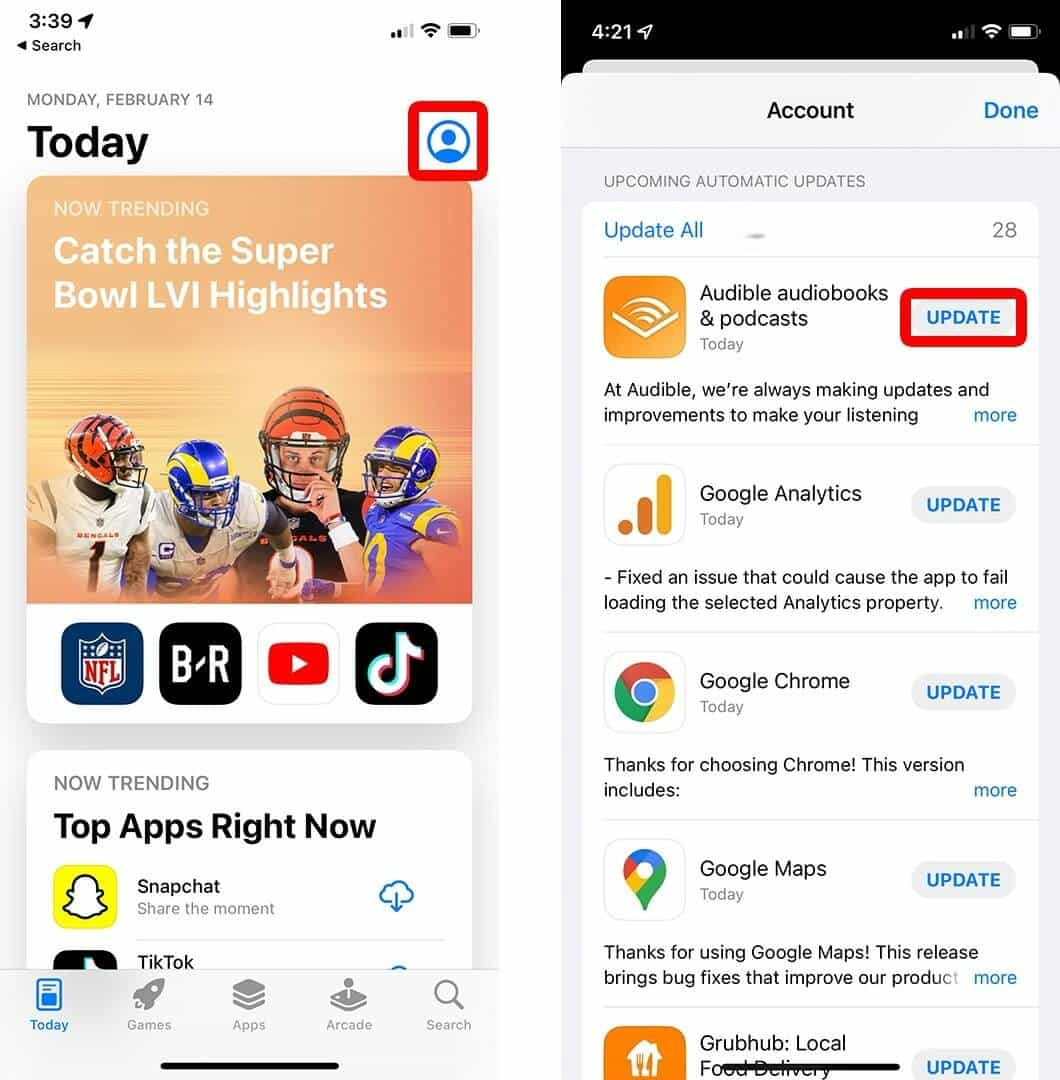
- Android フォンでは、Google App Store に進みます。 iOS デバイスでは、代わりに App Store にアクセスしてください。
- その後、[マイ アプリ] セクションをクリックするか、Android と iOS のプロファイル アイコンをそれぞれクリックします。
- 次に、Audible アプリの入力と検索を開始します。 アプリの横に [更新] ボタンが表示されている場合は、すばやくタップして更新を続行します。
- アプリが完全に更新されるまでしばらく待ってから、もう一度起動してオーディオブックをダウンロードしてください。
Windowsコンピュータの場合
残念ながら、2022年7月31日をもって、Windows 10版Audibleアプリはサポートが終了し、Audibleへのアクセスやライブラリ内のタイトルの再生はできなくなりました。しかし、MicrosoftがAmazonと協力したことで、AudibleはWindows 11に復活しました。PCユーザーはついに再びこのサービスを利用できるようになります。Windows 11版Audibleアプリは、Amazonアプリストアからダウンロードしてアップデートできます。
- コンピューターを開いて、Microsoft Store に移動します。 Amazon Appstore を検索してインストールします。
- デバイスで仮想化を有効にして、Android 用 Windows サブシステムを実行します。 この時点でコンピュータが再起動します。 Windows に再度ログインします。
- コンピューターを再起動した後、Amazon アプリストアを開きます。
- 既存の Amazon 認証情報を使用してログインするか、Amazon アカウントを作成します。
- Audible アプリは、検索バーまたは編集者のおすすめページで見つけることができます。
- Audible アプリの横にある [取得/更新] をクリックします。
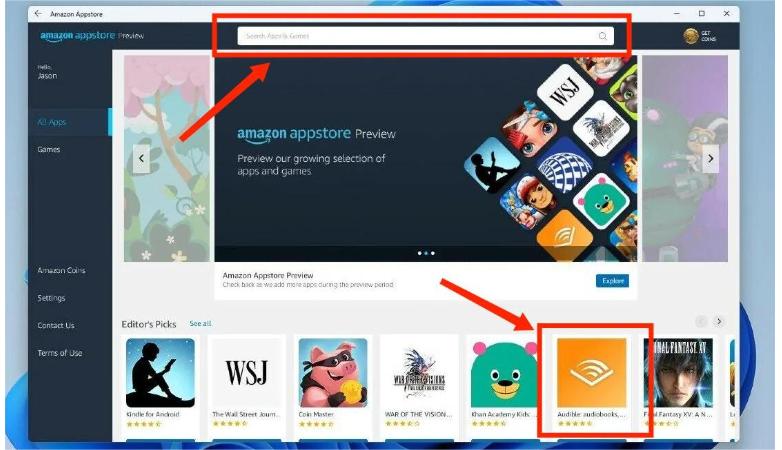
現在インストールされているアプリケーションが古い場合にのみ、[更新] ボタンが表示されることに注意してください。 これは、アプリケーションが古いかどうかを確認する最も簡単で確実な方法です。
解決策 3: Audible Books のダウンロード品質を変更する
結果として得られるオーディオブックのダウンロード品質も、Audible のダウンロードの問題に寄与する要因であることを知っておく必要があります。 特にこれがデバイスのダウンロード設定と互換性がない場合は、高品質がプロセスを中断することがあります。 また、品質が高いほど、ファイルが大きくなります。 そのため、ストレージスペースに関連する別の問題が発生します. どうやら、ダウンロードをストックするのに十分なスペースがない場合、ダウンロードは続行されません。
ダウンロード品質を変更すると、デバイスにダウンロードされないAudibleブックの解決に確実に影響し、役立つ可能性があります. これを詳細に行う方法については、以下の詳細な手順を確認してください。
Android および iOS デバイスの場合
- まず、Audible アプリを起動します。
- 設定セクションを表す歯車のようなアイコンをタップします。
- Android ユーザーの場合は、次に [ダウンロード] オプションを選択します。iOS ユーザーの場合は、[データとストレージ] をタップします。
- その後、[ダウンロード品質] を選択し、別の設定を選択します。
Windowsの場合
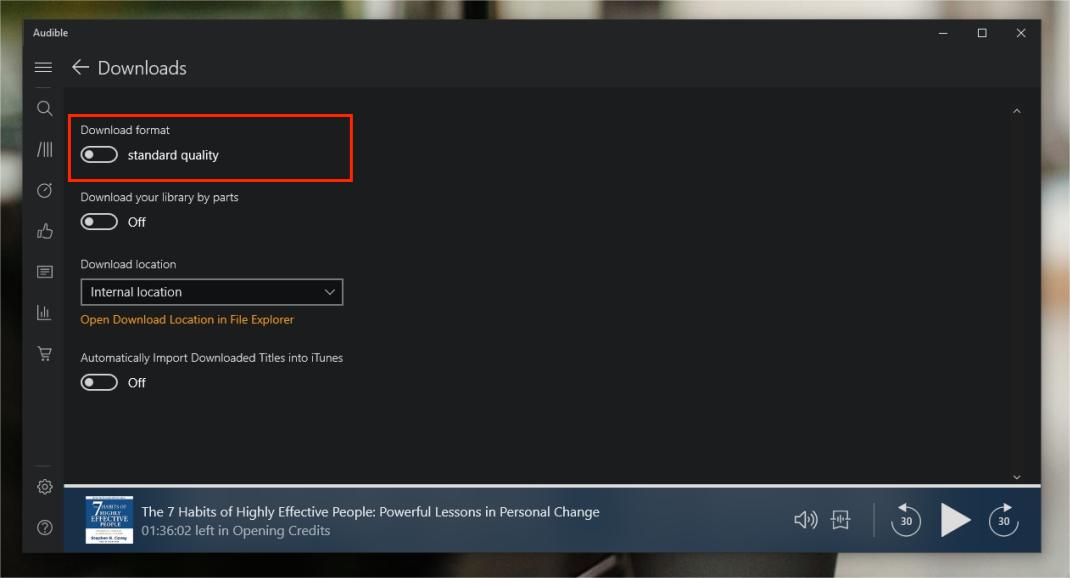
- Audible アプリを起動し、メニュー セクションに移動して [設定] ボタンを選択します。
- その後、[ダウンロード] ボタンをタップし、[ダウンロード形式] をタップします。
- 利用したい新しいダウンロード品質を有効にします。
解決策 4: オペレーティング システムを更新して使用済みデバイスを更新する
あまりにも古いオペレーティング システムは、確かに動作が遅くなり、バグが増えます。 また、古いシステムはウイルスやマルウェアに感染しやすくなります。 その結果、Audible のダウンロードの問題を含む複数のエラーが発生しています。
幸いなことに、この問題はデバイスをアップデートするだけですぐに解決できます。アドバイスとして、お使いのデバイス向けにリリースされた最新のソフトウェアバージョンにアップデートしてください。現在、iPhoneの最新バージョンはiOS 16です。Androidユーザーの場合、Android 13が最新バージョンで、最初にGoogle Pixelスマートフォンに搭載されましたが、すぐにSamsung Galaxyデバイスにも展開されました。OnePlus、Nokiaなどのスマートフォンも徐々にそれに続きました。以下に、その方法の完全なガイドを示します。
Android および iOS デバイスの場合
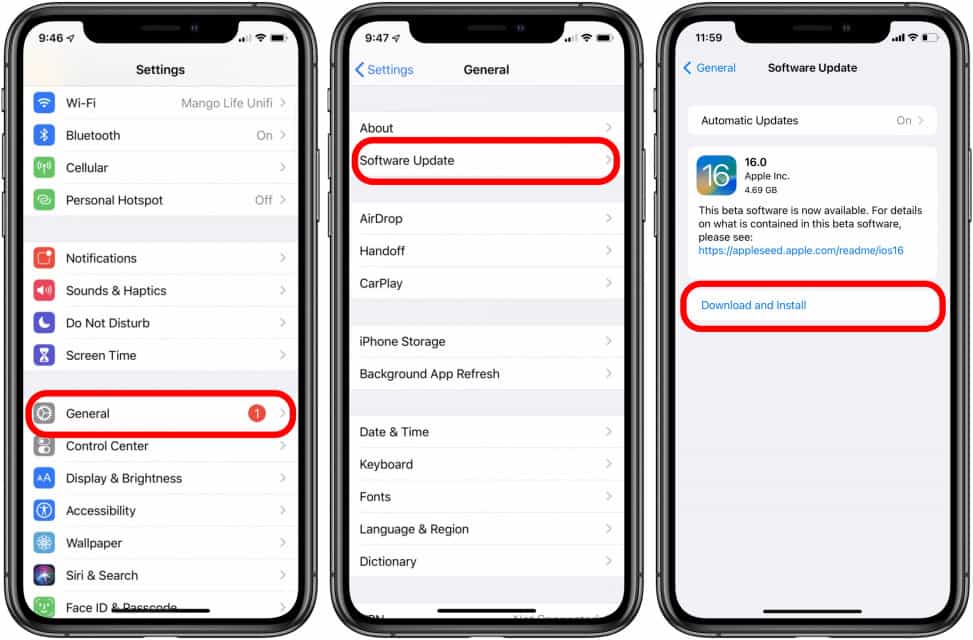
- デバイスで設定アプリを起動し、次に [一般] ボタンを選択します。
- Android フォンでは、[ソフトウェア アップデート] ボタンを直接クリックできますが、iOS ユーザーの場合は、[一般] をクリックした直後に行ってください。
- 次に、[アップデートの確認] オプションをタップして、使用しているデバイスで利用可能なバージョンを確認します。
- [今すぐインストール] ボタンを選択し、すべてが完全にインストールされるまで待ちます。
解決策 5: キャッシュ ファイルをクリアする
Audible のダウンロードに関する問題のもう XNUMX つの原因は、キャッシュ ファイルに関するものです。 場合によっては、キャッシュされたバージョンと、アカウントとデバイスの最新データとの間に競合が発生することがあります。 この問題に対処する最も簡単な方法は、キャッシュ データを削除することです。 従うべき手順については、以下のリストを確認してください。
Androidデバイスの場合
- 携帯電話で設定アプリを起動し、[アプリケーション マネージャー] ボタンを選択します。
- その後、[その他のアプリ] ボタンを選択し、表示されたリストから Audible アプリを選択します。
- Audible アプリをクリックし、表示される [強制停止] オプションを選択します。
- 次に、[ストレージ] ボタンをクリックしてから、[データを消去] オプションをクリックします。
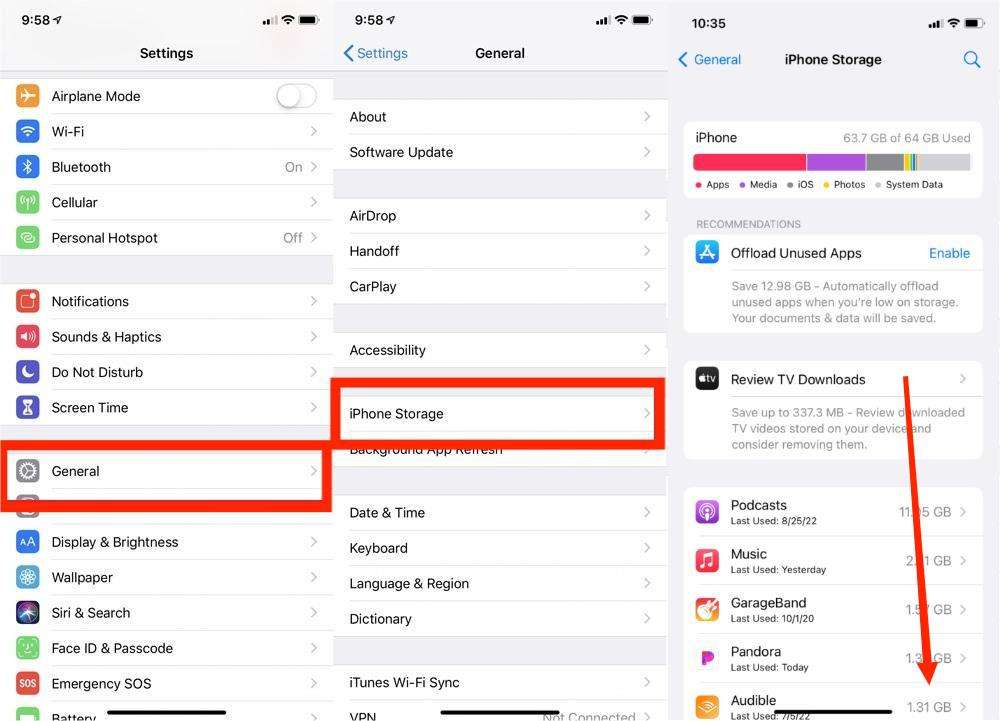
IOS デバイスの場合
- 設定アプリに移動し、[一般] ボタンをクリックします。
- 直後に表示される新しいウィンドウから、[iPhone ストレージ] を選択します。
- 次に、Audible アプリのオプションを選択し、オフロードをクリックします。
- これをクリックすると、Audible アプリのすべてのキャッシュ データが自動的に削除されます。
パート 3. インターネットに接続せずにオーディオをダウンロードしてストリーミングする
Audibleのダウンロードに関する問題は、いくつかの要因によって引き起こされる可能性があります。これらの要因を取り除くことができれば、ダウンロードについて心配する必要はなくなります。この問題を解決すれば、ストリーミングもできるようになります。ただし、ファイルをオフラインで再生できれば、はるかに快適です。では、どうすればそれが可能になるのでしょうか?答えは簡単です。AMusicSoft Audible Converterを使用するだけです。このツールには多くの機能が搭載されているため、最高の結果を期待できます。AMusicSoft Audible Converterには、次の機能があります。
- 能力 可聴本をMP3に変換する WAV、FLAC、AAC、AC3、M4A など、その他の複数のアクセス可能な形式。
- 変換が完了した直後に、変換されたファイルをダウンロードする機能。
- ユーザーができるようにする Apple Watch で Audible オーディオブックを再生する または彼らが選んだ任意のデバイス。
- 簡単に理解できるシンプルなインターフェースで設計されており、従うべきステップの簡単なリストがあります。
- 元のオーディオと変わらない最高品質の変換オーディオを提供する機能。
- ID タグやメタデータ情報などの重要な情報を保持します。
- 作業スピードが速いため、各工程を短縮でき、わずか数分で完了します。
AMusicSoft Audible Converter の使用に関する詳細なガイド
- ブラウザを開いて、AMusicSoft の Web サイトを検索します。このページで [ダウンロード] ボタンをクリックするだけで、Audible Converter アプリを入手できます。その後すぐにインストールを続行します。
- ダウンロードが完了したらデバイスにインストールし、変換するオーディオブックを追加します。 これを行うには、[ファイルの追加] ボタンをタップするか、ファイルをコンバーターにドラッグ アンド ドロップします。

- 次に、変換する出力形式を選択し、それに従って出力フォルダーを指定します。

- [変換] ボタンをクリックしてプロセスを開始します。

- 最後に、変換されたオーディオブックをダウンロードしてオフラインでストリーミングします。
パート4:結論
Audibleのダウンロード問題には多くの原因が考えられますが、適切な対処法に従えばすぐに解決できるでしょう。また、AMusicSoft Audible Converterを使えば、オーディオブックを再生可能な形式にダウンロードして、オフラインでも楽しむことができます。
人々はまた読む
 著者について
Robert Fabry は熱心なブロガーであり、テクノロジーに強い関心を持つ人物です。彼がヒントをいくつか共有することで、皆さんを魅了してくれるかもしれません。彼は音楽にも情熱を持っており、AMusicSoft で音楽に関する記事を執筆しています。