Apple Music を Spotify に転送する方法 [4 つの簡単な方法]
Appleは2022年にすべてのApple Musicサブスクリプション層の価格を引き上げ、さらに4.99年にはApple Musicを聴くための最も安価な方法である月額2023ドルの音声専用プランを完全に廃止した。したがって、Spotify には無料枠と有料枠があるため、多くの Apple Music ユーザーは Sporify などの他のより安価な音楽サービスに切り替えることを計画しています。
しかし問題は、あなたが厳選したプレイリストや曲はすべて Apple Music にあるということです。 Apple Music の登録を解除すると、Apple Music に含まれているものはすべて失われます。 Spotify でプレイリストを再構築するには時間がかかりすぎます。ありがたいことに、Apple Music のプレイリストを Spotify に転送する迅速かつ簡単な方法がたくさんあります。この記事は方法を見つけるのに役立ちます AppleMusicをSpotifyに転送する方法!
目次 ガイド方法1. Windows/MacでApple Musicの曲をSpotifyに転送する方法 方法2. iOSデバイスでApple Musicの曲をSpotifyに転送する方法 方法3. AndroidデバイスでApple Musicの曲をSpotifyに転送する方法 方法4. TuneMyMusicを使用してApple Musicの曲をオンラインでSpotifyに転送するよくある質問(FAQ)まとめ
方法 1. Windows/Mac で Apple Music の曲を Spotify に転送する
Apple MusicをSpotifyに転送するにはどうすればいいですか?幸いなことに、SpotifyではMP3、MP4、M4Pオーディオ形式のローカル音楽ファイルをアップロードできます。これにより、Apple Musicの曲やプレイリストをSpotifyに追加して聴くことができます。ただし、Apple MusicはAACオーディオ形式を使用してコンテンツをストリーミングし、ダウンロードしたオーディオファイルやビデオファイルを再生できるデバイスを制限するためにデジタル著作権管理(DRM)技術を使用しています。サービスから曲を購入またはダウンロードした場合、それらの曲は承認されたデバイスとプラットフォームでのみ再生できます。
Apple Musicの楽曲やプレイリストをSpotifyにアップロードするには、 AMusicSoft Apple Music Converterを使用してAAC音楽ファイルをSpotifyでサポートされているオーディオ形式に変換できます。AMusicSoft Apple Music Converterは、多機能なApple Music DRM解除ソフトウェアおよび音楽ダウンローダーで、Apple Musicで保護されたファイルからDRMを5倍の速さで解除し、MP3、MP4、AAC、M4A、FLAC、WAV、またはその他の一般的な形式のファイルにロスレスオーディオ品質で変換できます。変換後の出力音質は、元のApple Music品質(256 Kbps、44.1 kHz)と同じです。
これらのDRMフリーの楽曲は、どのデバイスにもバックアップでき、お好みのメディアプレーヤーで再生できます。Apple Musicアプリがデバイス上でクラッシュしても、すぐに別の音楽プレーヤーで再生できます。Apple Musicが提供するAAXオーディオブックファイルを変換することもできるため、読書好きの方にとってオフラインでオーディオブックを楽しむのに最適な方法です。
AMusicSoft で Apple Music の曲を Spotify に簡単にアップロード
ステップ 1:
まず最初に、AMusicSoft Apple Music Converter をダウンロードする必要があります。これには数秒しかかかりません。インストールは自動的に行われます。
ステップ 2:
AMusicSoft ソフトウェアを開き、内蔵の Web プレーヤーに入り、Apple ID でサインインします。次に、Spotify に移動する Apple Music の曲を検索できます。それらを「+」ボタンにドラッグするだけで、ソフトウェアは Apple Music からデータを取得します。AMusicSoft Apple Music Converter は、バッチダウンロード機能も備えて開発されています。

ステップ 3:
Apple Music の曲とプレイリストを Spotify に転送するには、「出力形式」ドロップダウンをクリックして、出力形式として MP3 を選択し、要件に応じてフォルダーを選択します。

ステップ 4:
「変換」ボタンをクリックします。AMusicSoft Apple Music Converter は、5 倍の高速で一括変換することにより、Apple Music の曲から DRM 保護を即座に削除するのに役立ちます。

ステップ 5:
処理が完了するまでしばらくお待ちください。AMusicSoft ソフトウェアは、変換が完了した後も、タイトル、アーティスト、トラック ID、アルバム アートワークなど、ダウンロードのすべての音楽メタデータと ID3 タグを保存します。この情報を使用して、音楽ダウンロードのコレクションを簡単に管理できます。結果を保存するには、[完了] セクションにアクセスし、ダウンロード可能なトラックを確認します。これで、曲は DRM フリーになり、Spotify アカウントにアップロードできるようになります。
ステップ 6:
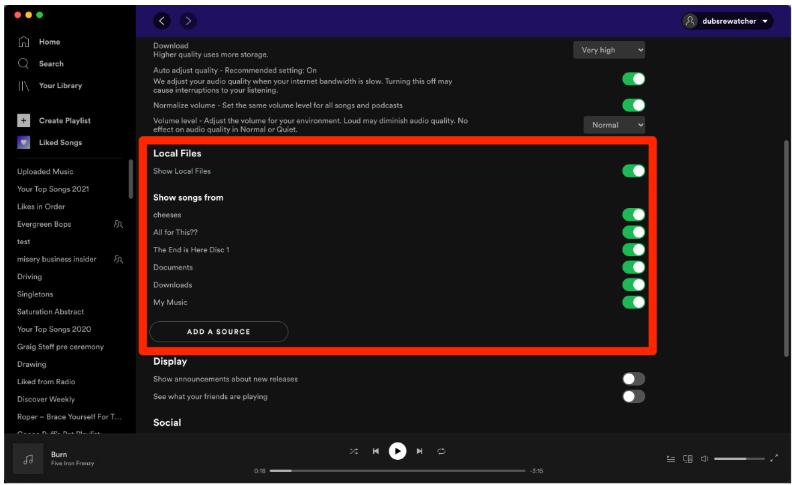
Apple Music を Spotify に転送するにはどうすればよいですか? Spotify デスクトップ アプリを起動し、右上隅にあるプロフィール アイコンをクリックして、[設定] を選択します。 [ローカル ファイルを表示] オプションが見つかるまで、設定メニューを下にスクロールします。
ステップ 7:
「曲の表示元」セクションの下にある「ソースを追加」をクリックして、変換された音楽ファイルを追加します。ローカルの音楽ファイルを参照し、「OK」をクリックします。
ステップ 8:
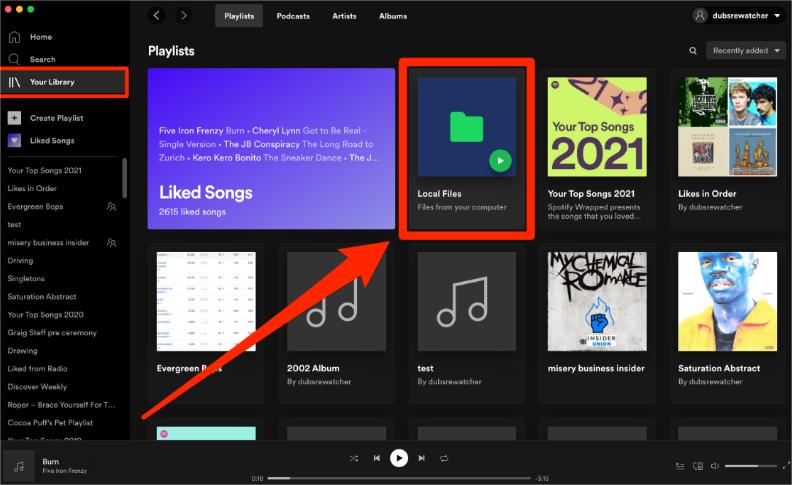
ホームページにアクセスし、左側のメニューの「Your Library」をクリックします。そこにローカル ファイル フォルダーがあります。 Apple Music の曲やプレイリストを Spotify で聴くことができるようになりました。
方法 2. Apple Music の曲を iOS デバイスの Spotify に転送する
Apple Music ライブラリをモバイルデバイス上の Spotify に転送できますか?もちろん。 SongShift など、iOS 用の音楽転送アプリは数多くあります。 SongShift を使用すると、お気に入りの音楽を別の音楽プロバイダーに転送できます。たとえば、SongShift アプリを使用して、プレイリストを Apple Music から Spotify に、またはその逆に転送できます。 SongShift を使用して Apple Music を Spotify に転送するにはどうすればよいですか?次の手順に従ってください。
ステップ 1:
App Store から SongShift をダウンロードし、iPhone にインストールします。
ステップ 2:
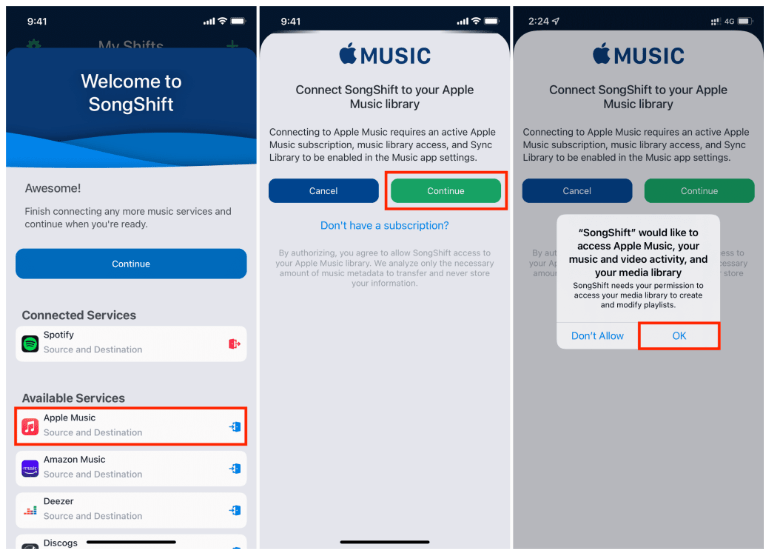
ソングシフトを実行します。アプリのメインページの「利用可能なサービス」セクションで、「Apple Music」をタップし、「続行」をタップします。アプリに Apple Music へのアクセス許可を与えます。リストの一番下近くにある Spotify についてもこのプロセスを繰り返します。 Spotify のログイン資格情報を入力する必要があります。
ステップ 3:
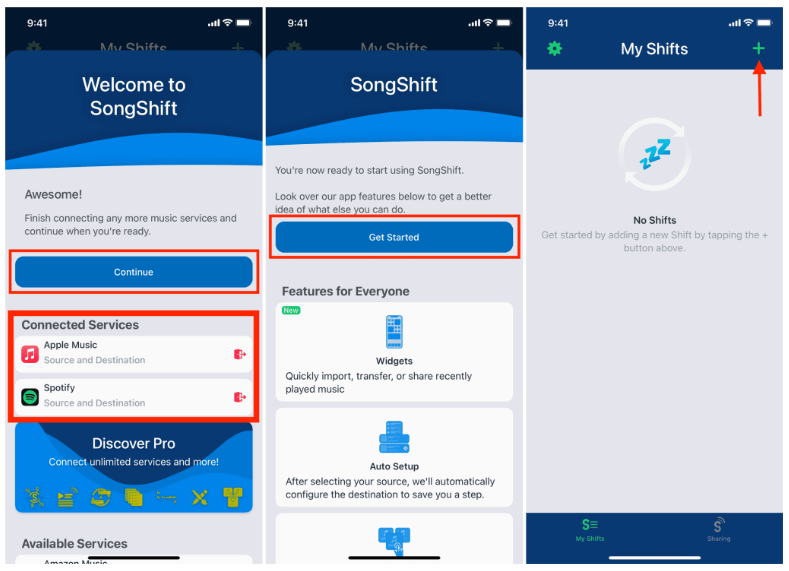
両方のアカウントがリンクされたら、プレイリストの転送を開始する準備が整います。 [私のシフト] ページで、右上のプラス記号をタップします。
ステップ 4:
「Apple Music」で「プレイリスト」を選択し、Spotify に移動するプレイリストを選択して「完了」をタップします。
ステップ 5:
目的地として Spotify を選択します。 「シフトの開始」をタップしてプロセスを開始します。しばらく処理した後、プレイリストをタップして結果を確認します。これで、Spotify に Apple Music のプレイリストが表示されるはずです。
SongShift は、長いプレイリストを手動で再作成する時間を費やすことなく、Apple Music から Spotify (またはその逆) に切り替えたい人にとって優れたソリューションです。すべての音楽を移動できるわけではありません。Apple Music に Spotify にはない曲がある場合は転送できませんが、これは当然です。
方法 3. Apple Music の曲を Android デバイスの Spotify に転送する
Android スマートフォンを使用している場合に Apple Music を Spotify に転送する方法 Android デバイスを使用している場合、Android スマートフォンには SongShift アプリケーションがないため、プロセスが異なる場合があります。ここでは、携帯電話のブラウザで Soundizz を使用して音楽を転送します。
ステップ 1:
携帯電話のインターネット ブラウザを使用して、Soundizz の Web サイトを探します。そのインターフェイスに「今すぐ開始」が表示されるので、それをタップします。次に、アカウントを作成するか、すでに登録している場合は既存のアカウントにログインするよう求められます。
ステップ 2:
XNUMX番目のステップは、Apple Musicアカウントを接続することです。Soundizzのホームページに、Apple Musicのアイコンが表示されます。それをタップして、アカウントにサインインします。 すべてのセキュリティチェックを許可すると、AppleMusicアカウントのすべてのプレイリストが作成したSoundizzアカウントに表示されます。
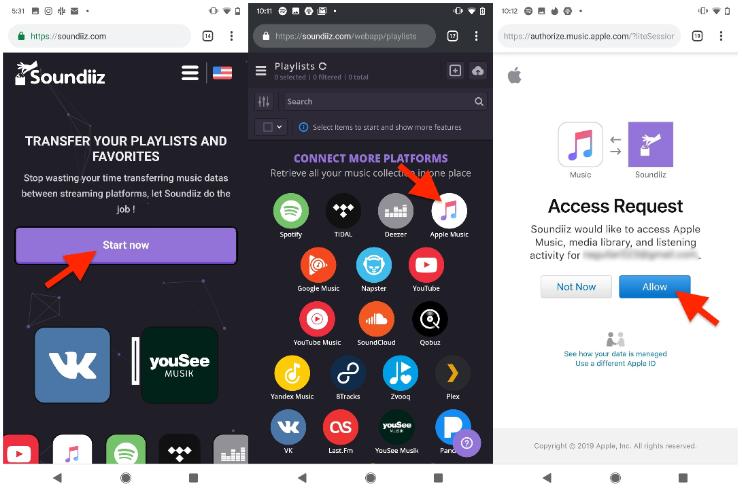
ステップ 3:
XNUMX番目のステップは、転送するプレイリストを選択することです。画面の右隅にボックスが表示されます。転送する場合は、それをタップします。 プレイリストの選択が完了したら、「トラックリストの確認」をタップします。 好みに応じて設定を変更して保存することで、独自のプレイリストを作成できます。
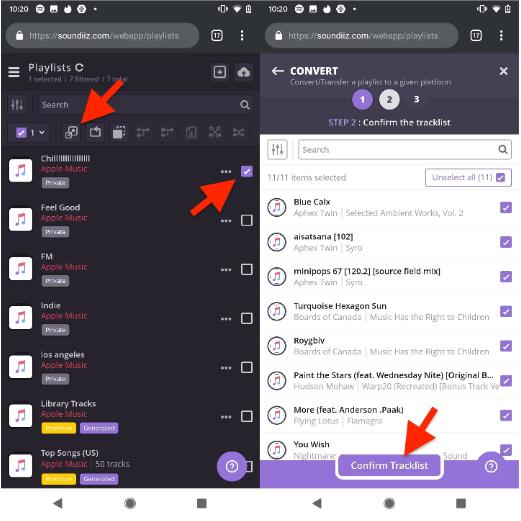
ステップ 4:
次に、Spotify アイコンをタップして、アカウントにログインします。 「同意する」を押すと、プレイリストの転送が開始されます。プレイリストの長さに応じて、転送プロセスには数秒または約 1 分かかる場合があります。 Apple Music のプレイリストが Spotify に存在します。 Spotify を開き、「あなたのライブラリ」をタップして、プレイリストを見つけます。それをタップして表示します。
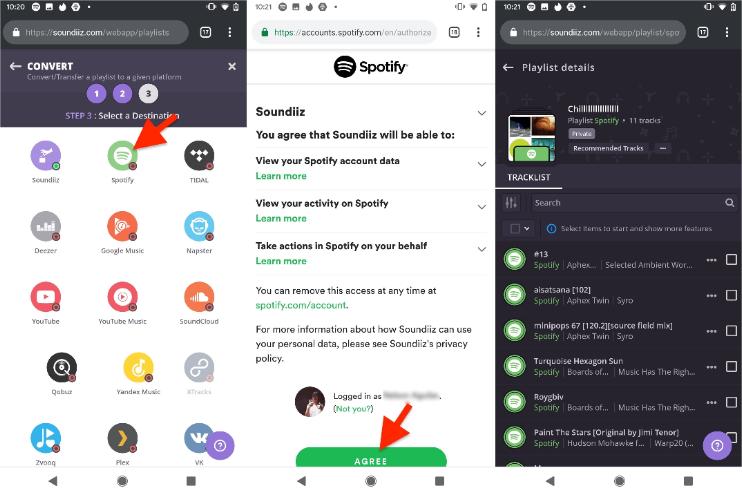
ただし、Soundizz が無料で転送できるのはプレイリストごとに最大 200 トラックのみであることに注意してください。プレミアム バージョン (月額 4.50 ユーロ) にアップグレードすると、すべてのプレイリストを一度に転送できます。
方法 4. TuneMyMusic を使用して Apple Music の曲をオンラインで Spotify に転送する
上記で紹介したコンピューターやモバイルデバイス上の音楽転送アプリとは別に、Apple Music から Spotify に無料で音楽を転送できるオンラインツールがあります。 TuneMyMusic を使用すると、Spotify、TIDAL、Apple Music、YouTube、Amazon Music、Deezer などのプラットフォームや音楽ストリーム サービス間で音楽ライブラリを転送できます。それでは、TuneMyMusic を使用して Apple Music のプレイリストを Spotify オンラインで転送する方法を簡単に説明します。
ステップ 1:
TuneMyMusic の公式 Web サイトにアクセスし、「始めましょう」ボタンをクリックします。ソースオプションから、音楽ソースとして Apple Music を選択します。 Apple ID を使用して Apple Music アカウントを TuneMyMusic に接続します。
ステップ2。これで、Spotifyに移動したいプレイリストを選択するか、Apple Musicライブラリ全体を選択できます。
ステップ3: Apple MusicをSpotifyに転送する方法。転送先として「Spotify」を選択し、必要に応じてSpotifyにログインします。「転送開始」ボタンをクリックし、Apple MusicからSpotifyへの楽曲の転送が完了するまで待ちます。
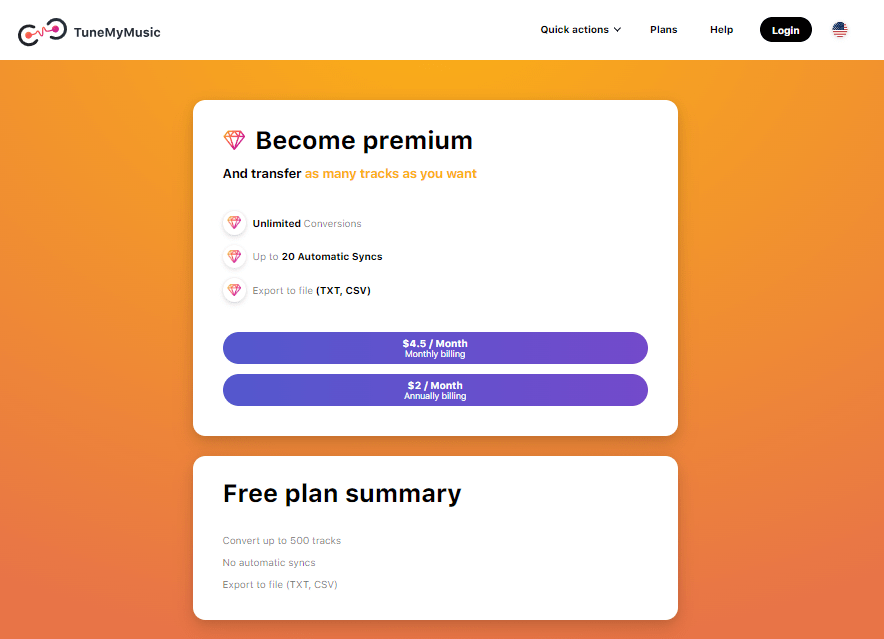
Tune My Music の無料プランでは、最大 500 トラックまでしか変換できません。 Tune My Music では自動同期はありません。さらに、音楽ファイルをコンピュータにエクスポートする場合は、Tune My Music が提供する TXT と CSV を選択できます。これらの制限を破るには、月額 4.5 ドルを支払う必要があります。
関連トピック:iTunesバックアップ連絡先をCSVにエクスポートする方法
よくあるご質問
Q1: サブスクリプションなしで Apple Music を Spotify に転送できますか?
いいえ。上記の方法はすべて、Apple Musicの有効なサブスクリプションが必要ですが、まずはApple Musicの無料トライアルをご利用いただけます。その後、お好みの方法でApple MusicをSpotifyに移行してください。
Q2: Spotify と Apple Music、どちらが優れていますか?
Apple MusicとSpotifyはどちらも独自の機能を備えているため、どちらを選ぶかは個人の好みによります。Spotify、Apple Music、YouTube Musicなどの競争はかつてないほど激化しています。詳細については、YouTube MusicとApple Musicの比較をご覧ください。
Q3: 一部の曲が転送されなかった場合はどうすればよいですか?
残念ながら、これは時々起こる可能性があります。場合によっては、アーティストや曲が Spotify で利用できないことや、アプリがメタデータを読み取って見つけられなかったことなどが原因である場合があります。 Spotify で曲を検索し、手動で追加する必要があります。
すべてを要約するには
Apple MusicをSpotifyに転送する方法はいくつかありますが、効果的な方法を見つけるには、少し柔軟な姿勢で取り組む必要があります。そうすれば、最も効果的な方法を選択できるでしょう。オンラインサービスを利用したり、AMusicSoft Apple Music Converterのようなプロ仕様のコンバーターを使用したりする方法があります。私たちの技術は、このような方法を生み出すのに本当に素晴らしいものです。これらの方法を使えば、いつでもどこでも音楽ファイルを楽しむことができます!
人々はまた読む
 著者について
Robert Fabry は熱心なブロガーであり、テクノロジーに強い関心を持つ人物です。彼がヒントをいくつか共有することで、皆さんを魅了してくれるかもしれません。彼は音楽にも情熱を持っており、AMusicSoft で音楽に関する記事を執筆しています。