iPhoneで曲をアラームとして設定する方法は? 【2025年更新】
毎日同じアラーム音で目覚めるのは、単調で退屈なものです。幸いなことに、iPhoneユーザーはアラーム音に曲を設定できるので、目覚めが少し楽しくなります。このガイドでは、iPhoneでアラーム音に曲を設定する方法を順を追って説明しますので、お気に入りの曲で一日をスタートできます。朝型人間であろうとなかろうと、アラーム音に曲を設定することは、朝を少し明るくする簡単な方法です。さあ、始めて、お気に入りの曲で目覚めましょう!
目次ガイドパート1. Apple Musicでお気に入りの曲を入手する方法パート2. iPhoneでApple Musicの曲をアラームに設定する方法パート3. iPhoneのアラームで音楽が再生されない場合の解決策パート4. まとめ
パート 1. Apple Music でお気に入りの曲を入手する方法
iPhoneでアラーム音に曲を設定する最初のステップは、お気に入りの音楽を見つけることです。AirPodsなどのApple製品と同様に、Apple Musicはアプリが最初から用意されているため、Appleデバイスで簡単に使用できます。Apple Musicには100億曲もの楽曲が収録されているので、これまで知らなかったジャンルを探求したり、思いがけないお気に入りの曲を見つけたりすることができます。
Apple Musicで曲を探すのはとても簡単ですが、そもそも保存するのが難しいのです。これは、ファイルにDRM(デジタル著作権管理)が暗号化されているためです。変換やダウンロードなどの次の手順に進むには、この保護レイヤーをファイルから削除する必要があります。Apple Musicの曲をアラームに設定するには、AMusicSoft Apple Music Converterを使用してApple Musicの曲からDRMを削除する必要があります。
AMusicSoft Apple Music Converterは、お気に入りの音楽を手に入れるための最高のプログラムの一つです。この高度なプログラムを使えば、Apple MusicやiTunesから音楽をダウンロードし、MP3、FLAC、WAVなど様々な形式に変換できます。お気に入りの曲を変換したら、それらを使って自分だけのオリジナルアラームを作成することも可能です。AMusicSoftがサポートするオーディオ形式は、ほとんどのデバイスで利用できる点も特筆すべきでしょう。例えば、RokuやAlexaでApple Musicをストリーミング再生できます。
16 倍の高速処理速度により、わずか数分で高品質のオーディオを作成できます。この音楽コンバーターは、機能と特徴を簡単に管理できるため、非常に使いやすいことも重要です。AMusicSoft Apple Music Converter を使用してお気に入りの曲を入手する方法は次のとおりです。
- AMusicSoft Apple Music Converter をコンピュータにダウンロードしてインストールする必要があります。
- AMusicSoft ソフトウェアを起動して、まずコレクションにリストされている曲を認識します。その後、選択した曲の前のボックスにチェックマークを付けて、変換する曲のタイトルを選択します。

- 変換されたファイルの形式を選択します。 MP3、FLAC、WAV から選択できます。 次に、ファイルの保存先フォルダーを選択します。

- 変換プロセスを開始するには、[変換] ボタンをクリックします。 アプリは、選択した音楽を自動的にダウンロードしてトランスコードします。
![[すべて変換] をクリックしてダウンロードを開始します](https://www.amusicsoft.com/image/apple-music-converter/convert-apple-music.png)
- 変換が完了したら、変換された音楽ファイルをスマートフォンに転送し、アラームとして使用します。
iPhone で曲をアラームとして設定する次のステップは、取得した音楽を iPhone に転送することです。 コンピュータから iPhone に音楽を転送するには、次の簡単な手順に従ってください。
- USBケーブルを使用してiPhoneをコンピューターに接続します。
- コンピューターで iTunes を開きます。 iTunes がインストールされていない場合は、Apple の Web サイトからダウンロードできます。
- [ファイル] メニューに移動し、[ファイルをライブラリに追加] または [フォルダをライブラリに追加] を選択すると、コンピュータ上の着信音を選択して iTunes に転送できます。

- iTunes ウィンドウの左上隅にあるデバイス アイコンをクリックします。
- 「音楽」をクリックして着信音タブを開きます。
- 「音楽を同期」チェックボックスをクリックして、音楽の同期を有効にします。
- 各曲またはアルバムの横にあるチェックボックスをオンにして、iPhone に転送する音楽を選択します。
- 画面の右下隅にある「適用」または「同期」ボタンをクリックします。
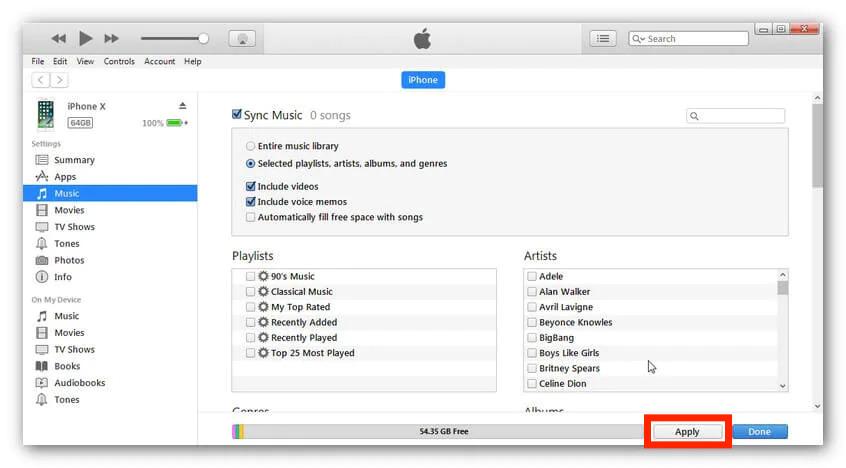
- 同期が完了するまで待ちます。 完了したら、iPhone をコンピュータから安全に取り外すことができます。
- iPhone で「ミュージック」アプリを開いて、新しく追加された音楽を確認します。
パート 2. Apple Music の曲を iPhone のアラームとして設定する方法
iPhoneで曲をアラームとして設定する最後のステップは、実際にアラームを設定することです。 次の手順に従って、アラームとして設定できます。
- iPhone で時計のアプリを開きます。
- デバイス画面の下端にある「アラーム」タブをタップします。
- 右上隅の「+」ボタンをタップして、新しいアラームを作成します。
- 時針と分針を希望の時刻にスクロールして、アラームの時刻を設定します。
- 「音」をタップしてアラーム音を選択します。
- 下にスクロールして「曲を選ぶ」をタップします。
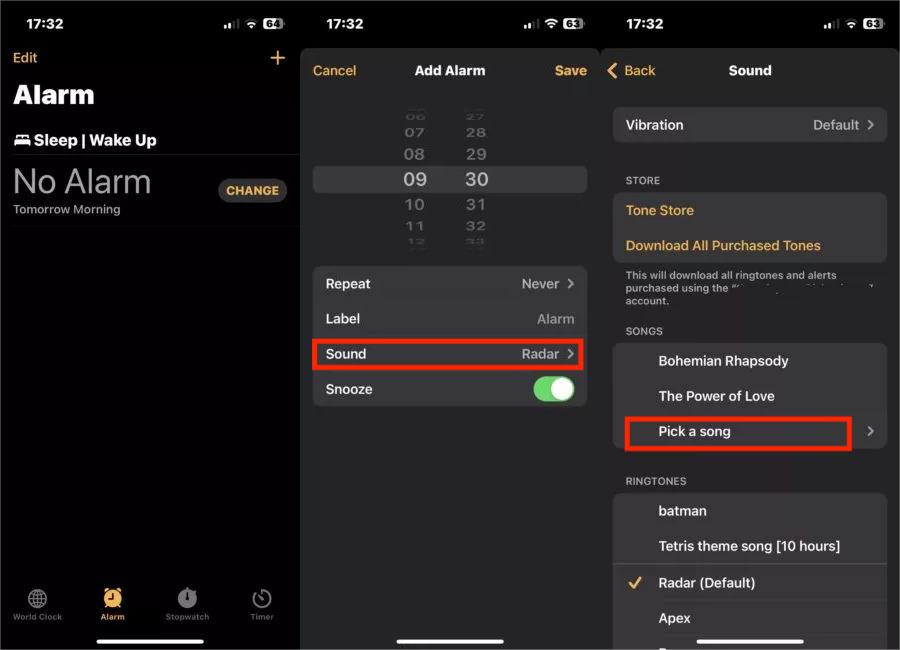
- ダウンロードした曲のリストから、アラームとして使用する曲を選択します。
- アラームを保存するには、右上隅にある「保存」ボタンをタップします。
それでおしまい! これで、iPhone デバイスで曲をアラームとして設定する方法が実装されました。 これで、アラームが鳴ると、デフォルトのアラーム音の代わりに選択した曲が再生されます。
パート 3. iPhone のアラームで音楽が再生されない問題を解決する方法
iPhoneで曲をアラームとして設定するプロセスを完了するのは通常簡単なプロセスですが、アラームが正しく機能しないという問題が発生する可能性があります. iPhone のアラームに問題がある場合は、次の一般的なトラブルシューティング手順を試してください。
- 音量を確認する: iPhone の音量が上がっていること、およびアラーム音がミュートになっていないことを確認します。
- 時刻を確認する: アラームが正しい時刻に設定されていること、特定の曜日または特定の設定でアラームが繰り返されるように設定されていないことを確認してください。
- iPhone を更新する: アラームに関する問題が解決しない場合は、古いバージョンの iOS が関係している可能性があります。 iPhoneを最新のiOSにアップデートするためにチェックしてください iOSの16 必要に応じてインストールします。
- iPhone を再起動する: 簡単な再起動で軽微な問題が解決する場合があります。 iPhone を再起動して、アラームの問題が解決するかどうかを確認してください。
- アプリの競合を確認する: 複数のアラーム アプリがインストールされている場合、それらの間で競合が発生している可能性があります。 余分なアラーム アプリを削除し、組み込みの時計アプリのみを使用してみてください。
- iPhone をリセットする: 上記の手順のいずれもうまくいかない場合は、iPhone を工場出荷時の設定にリセットする必要がある場合があります。 デバイス上のすべてのデータが消去されるため、これは最後の手段と見なす必要があります。
それでも iPhone のアラームに問題がある場合は、Apple サポートに連絡してサポートを受けることをお勧めします。
パート4:結論
おそらくあなたは、古いデジタル目覚まし時計をiPhoneのアラームに置き換えた多くの人々のうちの一人でしょう。iPhoneのアラームで目覚めることには利点があります。まず、音をカスタマイズできます。次に、音量をカスタマイズできます。ここでは、iPhoneで曲をアラームとして設定する方法をご紹介します。iPhoneで特定の曲をアラームに設定するには、AMusicSoft Apple Music Converterを使用して曲を入手し、iPhoneに転送します。
人々はまた読む
- メール、AirDrop、iTunes経由でiPhoneに着信音を送信する方法
- Apple Musicでライブラリ全体をダウンロードするにはどうすればよいですか? [2024年]
- 家族共有アルバムが表示されない問題を解決するための簡単なガイド
- iTunes Musicで払い戻しを受ける簡単な方法
- 2024 年に Windows XP で iTunes をダウンロードできますか?
- 解決済み: Apple Music で曲をダウンロードできない
- Kindle FireでGoogle Musicを楽しむための2024年簡単ガイド
- 2024 年にストリーミングしなければならない最高のジャスティン ビーバーの曲
 著者について
Robert Fabry は熱心なブロガーであり、テクノロジーに強い関心を持つ人物です。彼がヒントをいくつか共有することで、皆さんを魅了してくれるかもしれません。彼は音楽にも情熱を持っており、AMusicSoft で音楽に関する記事を執筆しています。