AppleMusicからコンピュータに音楽をダウンロードする方法
Apple Musicのオフライン再生機能は、途中で信号やインターネットアクセスを失っているすべてのユーザーにとって非常に大きな助けになります。 この機能をうまく利用する方法を知るために、Apple Musicからコンピューター、iPhone、iPad、Androidなどのデバイスに音楽をダウンロードする方法を学びましょう。
AppleMusicから直接音楽ファイルをダウンロードすることはすでにあなたの手の届くところにあります。 これは、いつでもどこでも好きな音楽をオフラインで聴くことができることを意味します。 今までに知っておくべき唯一のことは、 AppleMusicからコンピュータに音楽をダウンロードする方法 またはあなたが持っている他のデバイスで。
この投稿では、AppleMusicからコンピュータに音楽をダウンロードする方法について説明します。 ディスカッションには、これらのアイテムを永続的に保持するために使用できるツールも含まれます。
コンテンツガイド パート1。コンピュータ(Mac / Windows)でMP3にApple Musicをダウンロードする最良の方法は?パート2。サブスクリプションでオフライン再生するためにAppleMusicをダウンロードするパート3。 概要
パート1。コンピュータ(Mac / Windows)でMP3にApple Musicをダウンロードする最良の方法は?
他のデバイスでAppleMusicをストリーミングできない主な要因の3つは、ファイルに暗号化されたDRMコピー防止です。 複数の音楽プレーヤーでそれらを再生できるようにするには、ファイルをMPXNUMXなどのアクセス可能な形式に変換してこの問題を取り除く必要があります。
このプロセスでは、使用することをお勧めします AMusicSoft Apple Music コンバータ 専門家です DRMの削除曲をアクセス可能な形式に変換したり、デバイスに永久コピーとしてダウンロードしたりすることもできます。また、16 倍の速度があり、優れた出力品質を実現できます。MP3 の他に、AMusicSoft は AAC、FLAC、WAV、M4A、AC3 の出力形式にも対応できます。
AMusicSoft を使用して Apple Music からコンピューターに音楽をダウンロードする方法の手順をご覧ください。
- AMusicSoft のアプリケーションを入手し、コンピューターで実行します。
- すべての曲のタイトルの前にあるボックスにチェックマークを付けて、変換する曲を選択します。
- 曲の下のセクションは、出力形式を選択し、出力の結果の品質を調整するのに役立ちます。

- その後、[変換]ボタンをタップします。

変換された音楽ファイルを表示するには、上部の[変換済み]メニューをクリックします。
パート2。サブスクリプションでオフライン再生するためにAppleMusicをダウンロードする
Apple Musicからコンピュータやスマートフォンを含むその他のデバイスに音楽をダウンロードする方法のプロセスは、AppleMusicサブスクリプションを利用したすべてのユーザーのみが可能です。 したがって、利用したばかりの場合は、AppleMusicからコンピュータやiPhone、iPad、iPod touch、Androidフォンなどの他のデバイスに音楽をダウンロードする方法について以下の手順に従う必要があります。
コンピュータとMacでAppleMusicから音楽をダウンロードする
Apple MusicからコンピュータまたはMacに音楽をダウンロードする方法のプロセスに進む前に、iTunesのアプリケーションがダウンロードされてデバイスにインストールされていることを確認してください。 最新のものをインストールするのが最善でしょう。 一方、すでにアプリケーションをお持ちの場合は、音楽をダウンロードするプロセスをよりスムーズにするために、アプリケーションを更新することをお勧めします。
- 最初のステップは、インストール済みのファイルを開くことです iTunes アプリケーションをクリックし、[アカウント]ボタンをクリックするだけで既存のアカウントを使用してログインします。 その後、[サインイン]をタップして、必要な詳細を入力します。 Macコンピュータを介してプロセスを実行している場合は、代わりにミュージックアプリを開きます。
- 次のステップは、音楽ライブラリに追加したいトラックやその他のアイテムを探すことから始めます。 これを行う最も速い方法は、探しているアイテムを入力するだけの検索機能を利用することです。
- アイテムが見つかったら、[+]ボタンをタップしてライブラリに追加します。 アルバムまたはプレイリスト全体を追加する場合は、[+追加]ボタンをクリックして続行します。
- その直後に、音楽ライブラリに移動し、[ダウンロード]ボタンを選択して、これらのアイテムをコンピューターに保存します。 ダウンロードボタンは雲のような形になっています。
iPhone、iPad、Android携帯でAppleMusicから音楽をダウンロード
Apple Musicからコンピュータに音楽をダウンロードする方法はすでにわかっているので、iPhoneまたはiPadでダウンロードする方法の手順に取り組みましょう。
- 画面に表示されるアイコンの中から、ミュージックアプリのアイコンを探して選択します。
- 下部に表示されているタブで、[ライブラリ]タブをクリックします。
- 音楽ライブラリには、これまでに保存したすべてのアルバムが表示されます。 それぞれの中に、ダウンロードしたい曲のタイトルが含まれている場合があります。 次に、トラックを探します。
- 特定のトラックに着陸したら、それをクリックし、雲のようなボタンをタップします。これはダウンロードを意味し、選択した曲を保存します。 クラウドがまだ表示されていない場合は、オフライン再生のためにアクセスできるトラックのリストに曲が正常に追加されたことを意味します。
- 保存した各曲を再生するには、もう一度[ライブラリ]セクションに移動し、[ダウンロードした音楽]のオプションをクリックします。
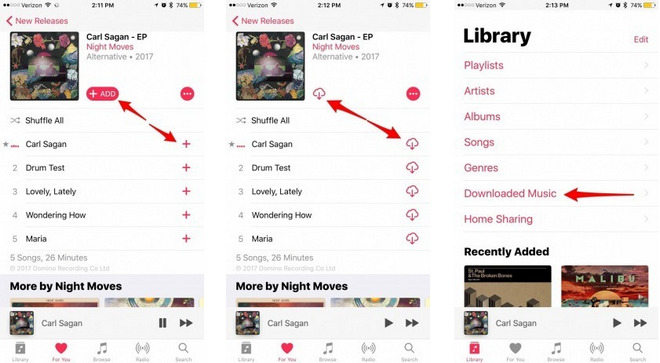
Apple Musicからコンピュータや他のデバイスに音楽をダウンロードする方法について上記で説明したすべての手順を実行すると、お気に入りの音楽をいつでも無制限にストリーミングできるようになります。
パート3。 概要
プロセスを学ぶのは大きな助けになりました AppleMusicからコンピュータに音楽をダウンロードする方法 そして他のデバイスでも、インターネットに接続していなくても曲を楽しむことができます。ここでの唯一の懸念は、音楽サブスクリプションの有効期限が切れたりキャンセルされたりした後、どうやってそれらを維持するかということです。ダウンロードした音楽ファイルに引き続きアクセスできるようにするには、AMusicSoft Apple Music Converter ツールを利用できます。このツールは、特に DRM の削除と曲のダウンロードにおいて賞賛に値する機能を備えて設計されています。
人々はまた読む
 著者について
Robert Fabry は熱心なブロガーであり、テクノロジーに強い関心を持つ人物です。彼がヒントをいくつか共有することで、皆さんを魅了してくれるかもしれません。彼は音楽にも情熱を持っており、AMusicSoft で音楽に関する記事を執筆しています。