iTunesライブラリをMP3に変換するための最良の方法
この記事では、iTunesライブラリをMP3に変換する最適な方法をご紹介します。音楽やテクノロジーに詳しい方ならご存知の通り、iTunesライブラリから任意のデバイスにファイルを簡単に転送したり保存したりすることはできません。iTunesライブラリの音楽やファイルにはデジタル著作権管理(DRM)保護が施されており、Appleが認可したデバイスのみがアクセスできるようになっています。
そのため、多くの人がこうしたファイルの転送や共有に苦労するかもしれません。しかし、より柔軟で使いやすく、管理しやすいファイル形式は数多く存在します。中でも最も有名なのがMP3ファイル形式です。この記事では、iTunesライブラリを簡単にMP3に変換する方法に焦点を当てます。たった3つの簡単なステップでiTunesライブラリをMP3に変換できることに、きっと驚かれることでしょう!
目次ガイド パート1:iTunesライブラリとは? パート2:MP3について パート3:iTunesライブラリをMP3に変換する方法 パート4:まとめ
パート1:iTunesライブラリとは何ですか?
Appleデバイスは、1977年にパーソナルコンピュータの発売を通じて大ヒットしました。 この画期的な進歩により、iTunes、iPad、iPhoneなどの他の多くのAppleデバイスやプラットフォームの発売に道を譲る多くの機会が開かれました。
iTunes、またはiTunesライブラリは、音楽やその他のメディアをすべて格納するために作られたデータベースです。オーディオファイルとビデオファイルは「iTunes Music」というフォルダに保存され、このフォルダはデフォルトで「iTunes」フォルダという別のフォルダに格納されます。iTunesライブラリには、格納されているすべてのメディアに関する情報が含まれています。
この情報には、プレイリスト、再生回数、楽曲の評価などが含まれます。これらの情報はiTunesのみが使用でき、登録済みで認証済みのApple IDでログインした場合にのみ、Appleデバイスからアクセスできます。
iTunesライブラリは、ホームネットワークを使用したWi-FiまたはBluetooth(一般にAppleデバイスの「エアドロップ」として知られています)を介して、他の登録済みAppleデバイスを介して共有できます。 iTunesは、今日世界で最も人気のあるジュークボックスソフトウェアと見なされています。 それは、今日の他の音楽データベースの標準となる、より高度な機能と高度な技術のセットアップを備えています。
これは、パーソナルコンピュータでデジタルコレクションを整理して楽しんだり、他のApple認定ポータブルデバイスと同期したりできる最先端のソフトウェアとして知られています。 SongbirdやWindowsMedia Playerと同様に、MacやWindowsコンピューターでも使用できます。
他のメディアプレーヤーとの唯一の違いは、iTunesストアと呼ばれる組み込みストアがあることです。 オーディオブック、ポッドキャスト、映画、テレビ番組、音楽を購入できる場所です。
その欠点のXNUMXつは、iTunesストアから購入したすべてのアイテムがデジタル著作権管理で保護されており、他の柔軟なファイル形式に変換しない限り、他のデバイスに簡単に転送できないことです。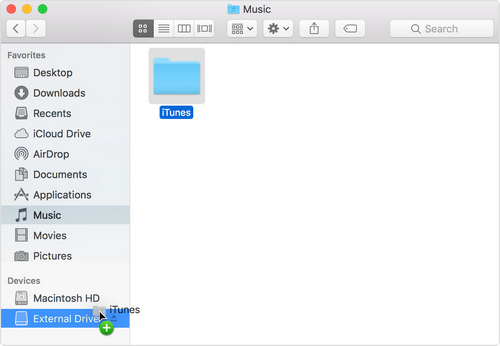
パート2:MP3のすべて
MPEG Audio Layer-3または一般にMP3として知られているのは、MPEGまたはMoving Pictures ExpertsGroupによって開発された圧縮オーディオファイル形式の一種です。 この驚くべきファイル形式は非常に用途が広いので、元のファイルのように聞こえるかもしれませんが、ディスクスペースに必要なスペースは少なくて済みます。 あなたがいつでもどこでもあなたのデバイスの配列を通して音楽または他のメディアを楽しみたい音楽愛好家であるならば、それは完璧なファイルフォーマットです。
MPEG Audio Layer-3またはMP3の登場により、1990年代後半から2000年代初頭にかけてデジタル音楽のダウンロードが非常に人気になりました。 非常に大きなファイルを保存するのが難しい場合は、MP3に変換することをお勧めします。
40 MBの巨大なファイルサイズを転送する代わりに、MP3に変換すると、ファイルサイズをほぼ4MBに減らすことができます。 MP3は、パソコンなどの電子機器やiPodなどの携帯音楽プレーヤーに音楽ファイルを保存するための非常に有名な手法になりました。
技術的に言えば、MP3ファイルは、ヘッダー、メタデータ、および圧縮オーディオで構成されています。 ヘッダーには、ビットレートやファイルで使用されているエンコーディングのバージョンなど、オーディオに関する重要な情報が含まれています。 一方、メタデータは実際の記録に関する情報を保持します。 最後に、バイナリデータまたはMP3ファイルの内容の大部分は、実際の圧縮オーディオと呼ばれるものです。
パート3:iTunesライブラリをMP3に変換するにはどうすればよいですか?
iTunesライブラリとMP3ファイル形式の両方がお好きな方なら、 iTunesライブラリをMP3に変換する方法を既に調べているのではないでしょうか。iTunesライブラリについてご存知であれば、そこには購入したオーディオブック、ポッドキャスト、映画、テレビ番組、音楽ファイルなどが含まれており、これらはデジタル著作権管理(DRM)保護がかかっているため、Appleに登録されたデバイスでのみ再生できます。
購入した楽曲やオーディオブックをすべて楽しむための方法の一つは、iTunesライブラリをMP3に変換することです。この記事では、最も簡単で便利な変換方法をご紹介します。
iTunesライブラリをわずか数分でMP3に変換したいなら、AMusicSoft Apple Music Converterが最適な選択肢です。オンラインで様々なコンバーターを探すことができますが、このコンバーターを使えば、すべてのファイルのデジタル著作権管理保護を非常に迅速に解除できます。AMusicSoft Apple Music Converterを使えば、iTunesライブラリ全体を一度にMP3に変換できるので、手間なく作業を完了できます。
AMusicSoft Apple Music Converterを使用すると、iTunesライブラリをMP3に変換して、XNUMX%の デジタル著作権管理保護。 これで、家族のサブスクリプションをキャンセルして、あまりお金をかけずに無料の音楽やオーディオブックを楽しむことができます。 Appleデバイスでなくても、他のデバイスと共有することもできます。 いつでもどこでも、iTunesライブラリのすべてをガジェットで楽しむことができます。
AMusicSoft Apple Music Converter を使用して iTunes ライブラリを MP3 に変換する手順は何ですか?
この記事では、 AMusicSoft Apple Music Converterを使用して iTunes ライブラリを MP3 に変換する 3 つの簡単な手順をご紹介します。
- マウスをiTunesアプリケーションに合わせます。
- 選択するか、ライブラリ全体をクリックします。
- MP3をクリックします。
手順について詳しく説明するため、各手順について簡単に説明します。AMusicSoft Apple Music Converter を使用する際に覚えておくべき重要なことの 1 つは、Apple Music Converter を起動する前に、Apple Music または iTunes が閉じられていることを確認することです。また、変換中は、Apple Music または iTunes で操作を行わないでください。
ステップ1.マウスをiTunesアプリケーションに合わせます
パソコンでiTunesアプリケーションまたはAppleMusicアプリケーションをクリックします。 変換プロセスを開始するには、デバイスにアプリケーションがインストールされている必要があります。
ステップ2.選択したものをクリックするか、ライブラリ全体をクリックします
AMusicSoft Apple Music Converter を使用すると、わずか数分で必要なものすべてを変換できます。iTunes ライブラリ全体を変換することも、変換したいものだけを選択することもできます。
ステップ3. [MP3]をクリックします
iTunesライブラリをMP3に変換する最後のステップは、お好みのファイル形式のオプションであるMP3をクリックすることです。 クリックした後、「変換」と表示されているタブにマウスを合わせてクリックします。 そして、ホラ、あなたは今あなたが望むデバイスの配列にあなたのiTunesライブラリを楽しむことができます。
これらのXNUMXつの簡単な手順すべてで、多額の費用がかかる家族のサブスクリプションに署名することなく、すべてのガジェットで数百または数千のお気に入りのオーディオブック、ポッドキャスト、映画、テレビ番組、音楽を楽しむことができます。
AMusicSoft Apple Music Converter を使用すると、家に歩いて帰る途中、バスに乗って出勤する途中、または遠くへ旅行しているときに音楽を楽しむことができます。このプロフェッショナルなコンバーターは、Windows と Mac の両方で使用できます。最高のプロフェッショナルなコンバーターである AMusicSoft Apple Music Converter を楽しむには、最新バージョンの iTunes アプリケーションまたは 12.2 バージョンが必要です。
パーツ 4 :すべてをまとめる
携帯電話、タブレット、パソコンでお気に入りのメディアを楽しむ方法はたくさんあります。そして、iTunes ライブラリを MP3 に簡単に変換できる最高のプロフェッショナル コンバーター、AMusicSoft Apple Music Converter を皆さんにご紹介できることを嬉しく思います。
AMusicSoft Apple Music Converter のようなプロフェッショナルなコンバーターの使用は、苦労して稼いだお金をあまりかけずに、最も欲しいポッドキャストやお気に入りの音楽を高品質で楽しむために試すことができるオプションの 1 つにすぎません。
iTunesライブラリをMP3に変換する方法を見つけるのに大いに役立つことを願っています。 いつでもどこでも気楽な音楽を楽しんでいただける、たくさんの幸せな日々を楽しみにしています。
人々はまた読む
 著者について
Robert Fabry は熱心なブロガーであり、テクノロジーに強い関心を持つ人物です。彼がヒントをいくつか共有することで、皆さんを魅了してくれるかもしれません。彼は音楽にも情熱を持っており、AMusicSoft で音楽に関する記事を執筆しています。