Apple Music がアルバムを分割する理由とは? 簡単な解決策はここに!
iTunesやApple Musicで、同じアルバムに入っている曲がバラバラに表示されてしまうという経験はありませんか?せっかく時間をかけてアルバムを整理してきたのに、そうなると音楽鑑賞の流れが途切れてしまうかもしれません。この記事では、Apple Musicでアルバムがバラバラになる理由を探り、その問題を解決してバラバラになったアルバムを整理するための方法をいくつかご紹介します。
目次ガイドパート1. iTunes/Apple Musicでアルバムが分割されたのはなぜですか?パート2. iTunes/Apple Musicで分割されたアルバムを修正する方法は?パート3. Apple Musicライブラリを完全な情報で保持する方法は?パート4. まとめ
パート 1. iTunes/Apple Music がアルバムを分割するのはなぜですか?
Apple Music がアルバムを分割するのはなぜでしょうか? これは、無制限に音楽を聴きたいほとんどの音楽愛好家にとって厄介な問題です。ここでは、解決策を見つけるのに役立ついくつかの理由を説明します。
異なるバージョンのアルバム
一般的に、レコード会社がアルバムの異なるバージョンをリリースするのはよくあることで、それは収益を増やすための優れた方法だからです。例えば、テイラー・スウィフトのアルバム『 1989』には様々なバージョンがあり、「デラックス版」と「テイラーズ・バージョン」があります。他にも「テイラーズ・バージョン(デラックス版)」や「カラオケ版」といったバージョンを見たことがあるかもしれません。
矛盾するメタ情報
同じアルバムに異なるメタ情報を持たせる方法があるのはなぜかと疑問に思うかもしれません。プロデューサーとデジタル ポリシーによっては可能です。その理由としては、次のようなものが挙げられます。
- 同じアーティストが同じアルバムに収録されているが、バージョンが異なる場合
- 並べ替えメニューで利用可能なフィールドが一致しない
- 両アルバムのアーティストメニューのマッチングの違い
- プロデューサーと出版社が同じ曲を異なるレーベルでリリースする場合
- アルバムの発売日が異なる
多言語サポートの混乱
Apple Musicでアルバムが分割されるのはなぜですか?開発元のAppleは、音楽ファイルの表示中に常にアルバム情報の翻訳を実行しています。これにはアーティスト名とアルバム名が含まれます。これは、言語の違いに関係なくグローバルな存在感を保つために役立ちます。たとえば、 Apple Musicが米国で起動していて、iPhoneが中国語や日本語などの別の言語で登録されている場合、それだけでアルバムが分割されるのに十分です。
パート 2. iTunes/Apple Music で分割されたアルバムを修正するには?
iTunes または Apple Music がアルバムを分割する理由がわかったので、次はそれを修正します。
方法1:「アルバムアーティスト」欄を確認する
アルバムが 2 つに分割されていることがわかった場合は、分割されたアルバム間でアルバム アーティスト タグが同一であるかどうかを確認する必要があります。これを行う簡単な手順は次のとおりです。
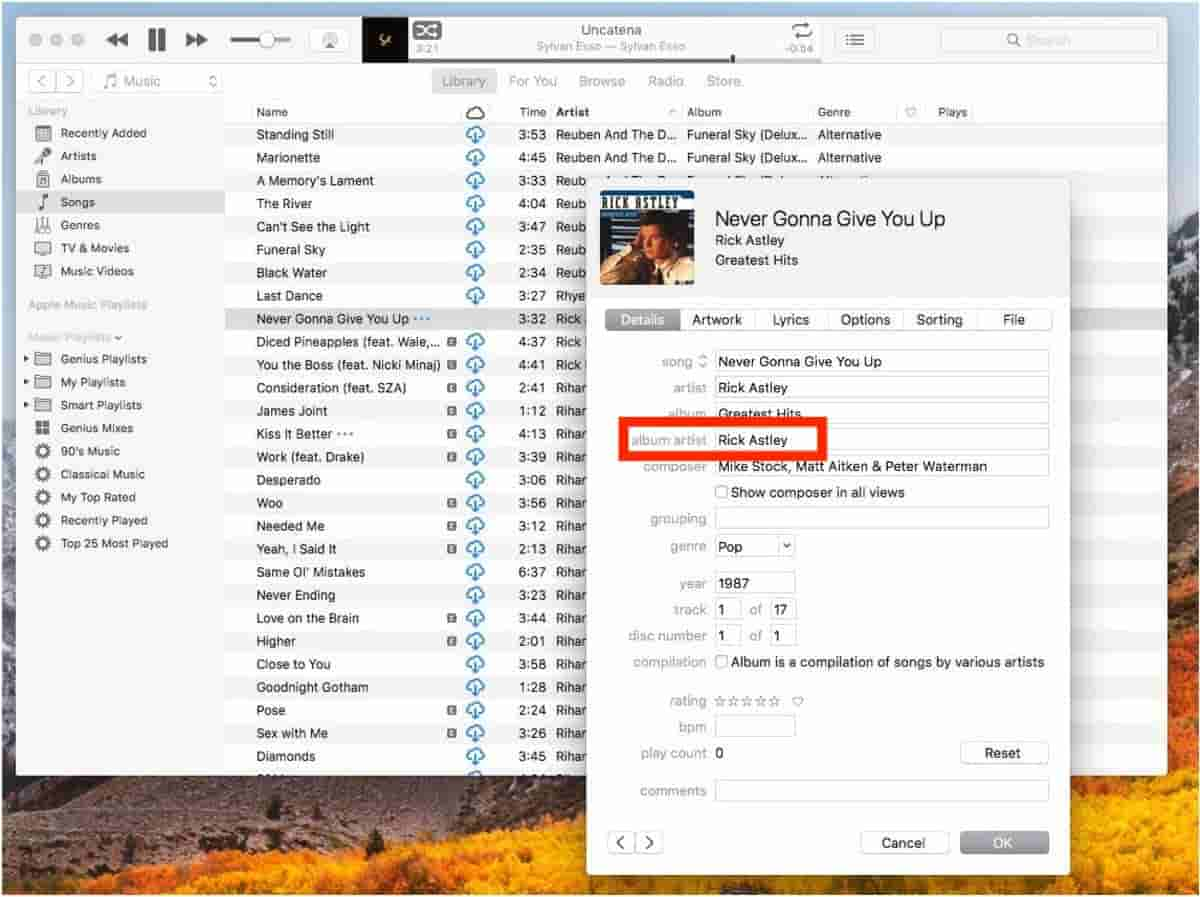
Apple Music で、アルバム名を右クリックして「情報を見る」を選択します。「詳細」タブを選択した状態で、アーティストを表示または変更します。アルバム アーティスト フィールドが一致すると、個別のアルバムが 1 つの特定のアルバムにグループ化されます。
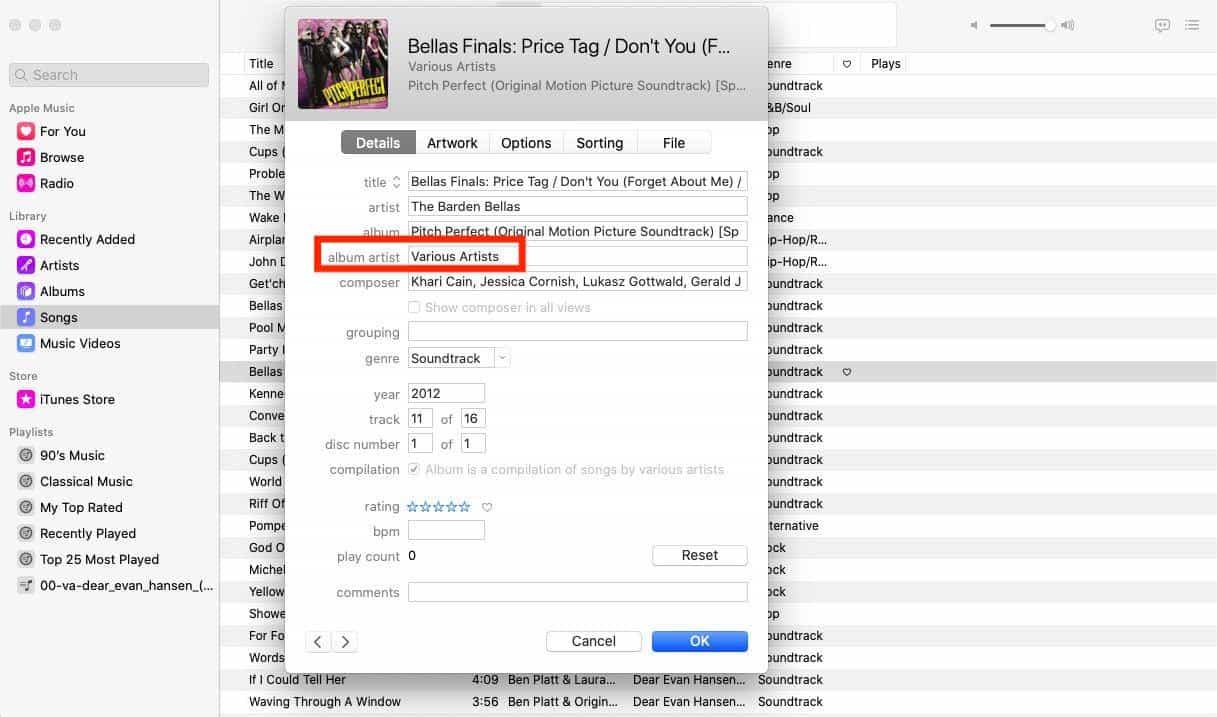
iTunes で、同じアーティスト名を持つ別々のアルバムを検索します。アルバムを右クリックし、「アルバム情報」を選択します。詳細オプションをクリックします。アルバム アーティスト フィールドがアルバム内のすべてのトラックで一貫していない場合は、個々のアルバムのアルバム アーティスト フィールドの名前を変更します。最後に、「OK」をクリックして変更を保存します。
方法2:コンパイルオプションのチェックを外す
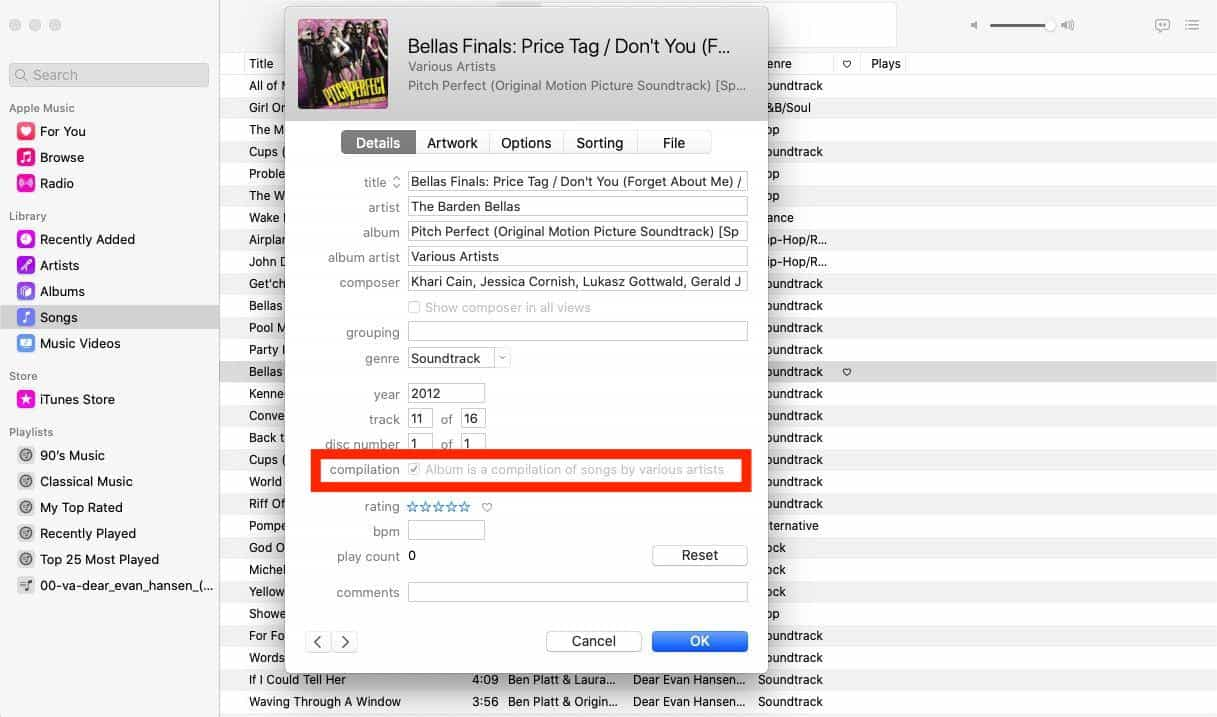
分割した両方のアルバムでアーティスト タグが同一であるにもかかわらず問題が解決しない場合は、コンピレーション ボックスのチェックを外して、Apple Music のアルバム分割の問題を解決できるかどうかを確認してください。コンピレーション オプションは、曲の情報ページにあります。
方法3: ライブラリ/iCloudミュージックライブラリの同期をオフにする
Sync Library/iCloud Music Library は、iTunes Store にリストされている曲とトラックを「一致」させることで (一致する曲がない場合はトラックを直接アップロードすることで)、個人の音楽ライブラリをオンラインで保存する Apple のサービスです。そのため、デバイス間でストリーミングやダウンロードを行うことができます。ただし、この同期プロセスによって、曲のメタデータが不正確または欠落したり、曲の一致が不正確になったりすることがあります。この場合、Apple Music がデバイス上でアルバムを分割する問題を回避するために、この機能をオフにする必要があります。

こちらもご興味があるかもしれません:Apple Musicの同期ライブラリとは何ですか?また、どのように使用するのですか?
方法4: 音楽アルバムを削除して再ダウンロードする
もう一つの方法として、iTunes または Apple Music から分離された音楽アルバムを削除し、再度追加する方法があります。
パート 3. Apple Music ライブラリを完全な情報で保存するにはどうすればよいでしょうか?
Apple Musicのアルバム分割という厄介な問題に対処する際、ユーザーはiTunesやApple Musicの音楽コンテンツに関して他にも様々な課題に直面する可能性があります。これらのコンテンツを効果的に管理し、完全な情報に基づいて音楽ライブラリをより詳細に制御するには、AMusicSoft Apple Music Converterのような強力なツールの使用を検討してください。
AMusicSoft Apple Music Converter は、Apple Music のメリットを最大限に活用できる最適なパートナーです。このトップクラスのソフトウェアを使用すると、Apple Music から好きなだけ多くの曲、アルバム、プレイリスト、ミックスをロスレス品質でダウンロードできます。
一方、アルバムのアートワークカバーなどのメタ情報は保持されるため、無制限のトラックのライブラリを簡単に管理できます。さらに、DRM保護を解除するため、サブスクリプションが期限切れになっても、どのデバイスでも最高の再生を永久に楽しめます。内蔵プレーヤーを使えば、ボタンを1つ押すだけで、Apple MusicファイルをMP3、MP4、FLAC、M4A、WAVなどの一般的なオーディオ形式に最大5倍速で変換できます。これらの形式はすべて、所有するすべてのデバイスで簡単に再生できます。そのため、デバイスでApple Musicアプリが動作していなくても、どの音楽プレーヤーからでも音楽を楽しむことができます。
ステップ 1:
ダウンロード ボタンを押すだけで、公式 Web サイトから AMusicSoft Apple Music Converter アプリケーションを入手できます。ダウンロードが完了したら、インストールを続行してください。
ステップ 2:
AMusicSoft Apple Music Converter を起動すると、内蔵の Apple Music Web プレーヤーが音楽ライブラリを自動的に読み込みます。次に、オフラインでダウンロードしたい音楽をインターフェイスに追加します。

ステップ 3:
AMusicSoft でサポートされている出力形式には、MP3、FLAC、WAV、AAC、AC3、M4A が含まれます。使用する形式を XNUMX つ選択し、ファイルを保存する保存先フォルダーを選択します。

ステップ 4:
「変換」ボタンをクリックすると、最大 3 倍の速度で Apple Music の曲を MP5 に変換し始めます。間もなく、DRM フリーの Apple Music の曲を入手して、好きな場所で再生できるようになります。

パート4:結論
上記の解決策を検討すれば、Apple Musicのアルバム分割問題は解決するでしょう。さらに、Apple Musicのサブスクリプションを最大限に活用したい場合は、AMusicSoft Apple Music Converterが、アルバム情報付きのApple Music楽曲を無制限にダウンロードできる優れたツールとなります。
人々はまた読む
- Apple Musicの曲スキップエラーを修正する方法?
- Apple Music では DRM のためにオフライン モードでの WIFI が必要ですか? 修理済み
- Apple CarPlay に不具合が発生する理由とその修正方法
- Apple Music/iTunesから消えた曲を修正する10の解決策
- CarPlayでApple Musicが機能しない問題を修正するための最良のヒント
- 修正済み: Apple Music がダウンロードを削除し続けるのはなぜですか?
- Apple Musicがすべての曲をダウンロードしない問題を修正する主な方法
- Apple MusicがMacに同期しない問題の簡単な修正
 著者について
Robert Fabry は熱心なブロガーであり、テクノロジーに強い関心を持つ人物です。彼がヒントをいくつか共有することで、皆さんを魅了してくれるかもしれません。彼は音楽にも情熱を持っており、AMusicSoft で音楽に関する記事を執筆しています。