Machen Sie Ihren Mac oder Windows zu einem von Audible autorisierten Computer
Die Autorisierung von Geräten dient dem Schutz Ihrer kürzlich getätigten Käufe. Aus diesem Grund ist dieser Vorgang bei den meisten Plattformen erforderlich, bevor Nutzer Inhalte auf ihre Geräte herunterladen können. Zudem erlauben die meisten Plattformen den Zugriff auf ihre Inhalte ausschließlich auf ausgewählten Abspielgeräten. Kurz gesagt: Die Autorisierung ist eine Sicherheitsmaßnahme. Daher ist die Nutzung eines von Audible autorisierten Computers bei den meisten Diensten zwingend erforderlich.
Mithilfe dieser Anleitung zeigen wir Ihnen, wie Sie Ihr gebrauchtes Gerät zu einem von Audible autorisierten Computer machen, damit Sie problemlos mit dem Herunterladen Ihrer gekauften Artikel fortfahren können.
Inhaltsverzeichnis Teil 1. Audible-Hörbücher auf dem Mac in iTunes herunterladen (Autorisierung erforderlich) Teil 2. Audible-Hörbücher auf einem Windows-PC in iTunes übertragen (Autorisierung erforderlich) Teil 3. Audible-Hörbücher ohne Autorisierung in iTunes übertragen Teil 4. Zusammenfassung
Teil 1. Laden Sie Audible-Bücher in iTunes auf dem Mac herunter (Autorisierung erforderlich)
Eine Möglichkeit, Audible-Hörbücher auf Ihrem Mac zu streamen, ist die Verwendung von iTunes . Glücklicherweise können Sie Hörbücher direkt von Audible in iTunes herunterladen, indem Sie entweder die Audible-App oder die offizielle Audible-Website nutzen. Bevor Sie fortfahren, müssen Sie jedoch zunächst Ihr Audible-Konto in iTunes autorisieren.
Sehen Sie sich die Liste der Schritte unten an, um zu erfahren, wie Sie Ihr Gerät zu einem von Audible autorisierten Computer machen.
- Beginnen Sie damit, Ihren Mac zu öffnen und ihn mit dem verfügbaren Netzwerk zu verbinden. Internet ist erforderlich, wenn Sie die Audible-Website zum Herunterladen der Bücher verwenden.
- Abgesehen davon können Sie alternativ die Audible-App verwenden, wobei Sie sicherstellen müssen, dass Sie mit Ihrer aktuellen Apple-ID angemeldet sind. Dies gilt auch, wenn Audible.com verwendet wird.
- Der nächste Schritt wäre, zu Ihrer Bibliothek zu gehen, um nach den herunterzuladenden Hörbüchern zu suchen. Oben in den Titeln befindet sich ein Abschnitt für die Audioqualität. Tippen Sie auf den Abwärtspfeil und wählen Sie Erweitert. Wenn Sie fertig sind, klicken Sie auf die Schaltfläche Download neben den Büchern.
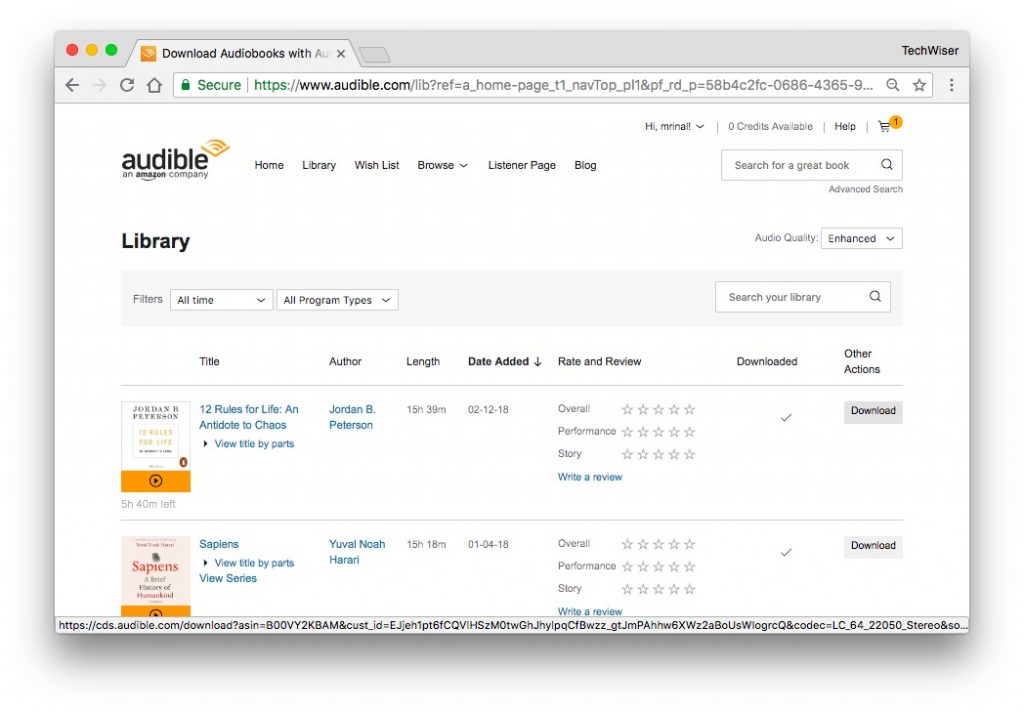
- Sobald der Download abgeschlossen ist, klicken Sie auf die Download-Datei.
- Ein neues Popup-Fenster wird geöffnet, in dem Sie aufgefordert werden, Ihren Computer zu autorisieren. Klicken Sie auf „Ja“.
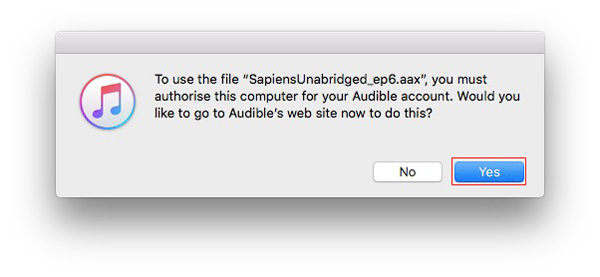
- In Ihrem Browser wird ein neuer Tab geöffnet und Sie werden aufgefordert, Ihre Audible-Anmeldedaten einzugeben. Tu es.
- Und das war's, sobald Sie es autorisiert haben, sehen Sie eine Nachricht. Klicken Sie hier, um Ihre Aktivierung abzuschließen. Klicken Sie darauf.
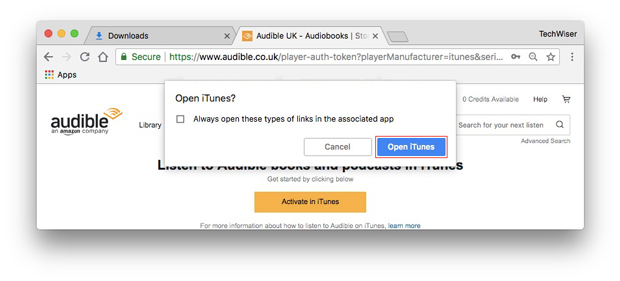
- Dies öffnet die iTunes-App auf deinem Mac. Um Ihr Hörbuch zu finden, gehen Sie in iTunes oben links zum Abschnitt „Hörbücher“ und dann zu „Mediathek“. Dort sehen Sie Ihr Hörbuch.
Teil 2. Übertragen Sie Audible-Bücher zu iTunes auf einem Windows-PC (Autorisierung erforderlich)
Obwohl die Idee ähnlich ist, unterscheidet sich der Prozess zum Übertragen von Audible-Büchern in iTunes, wenn Windows verwendet wird, erheblich von dem, wie Sie es auf einem Mac tun. An Windows-Computer, können Sie entweder den Audible Download Manager oder Hörbücher aus der Audible-App verwenden. Bevor Sie damit beginnen, vergessen Sie nicht, Ihr Konto zu autorisieren.
Verwenden des Audible Download Managers
Um das Verfahren leicht zu verstehen, habe ich die Schritte einfacher und direkter erklärt. Befolgen Sie die nachstehenden Schritte, um Ihr Windows als autorisierten Audible-Computer einzurichten.
- Suchen Sie nach der Audible Download Manager-Anwendung und laden Sie eine Kopie davon auf Ihr Windows herunter. Anschließend erfolgt die Installation der App auf Ihrem Gerät.
- Da die Anwendung nach Abschluss der Installation automatisch geöffnet wird, fahren Sie sofort mit der Auswahl der Schaltfläche Allgemeine Einstellungen fort.
- Aktivieren Sie im Fenster „Einstellungen“ die unten aufgeführte iTunes-Option „Dateien nach dem Download importieren in“. Klicken Sie direkt danach unten auf die Schaltfläche Einstellungen speichern.
- Wenn Sie fertig sind, suchen Sie nach den Büchern, die Sie herunterladen möchten. Dies wird nur fortgesetzt, wenn Ihr Computer autorisiert ist. Klicken Sie also für den Prozess zur Audible-Autorisierung des Computers auf die Schaltfläche OK im Popup-Fenster, das für die Computerautorisierung vorgesehen ist.
- Danach werden die Bücher heruntergeladen.
Verwenden von Hörbüchern aus der Audible App
- Gehen Sie zum Microsoft Store Ihres Computers und holen Sie sich die Hörbücher von der Audible-Anwendung.
- Gehen Sie zur Bibliothek und laden Sie Ihre ausgewählten Bücher herunter. Starten Sie nach ein paar Minuten Ihre Audible-App und gehen Sie direkt zum Bibliotheksbereich und übertragen Sie sie zu iTunes.
- Neben den Buchtiteln befindet sich ein Dreipunkt-Symbol, das angeklickt werden muss, um die Option „In iTunes importieren“ auszuwählen.
Klicken Sie nun auf die Schaltfläche OK und geben Sie dann Ihre iTunes-Kontoanmeldeinformationen ein, um fortzufahren.
Teil 3. Audible-Bücher ohne Autorisierung auf iTunes übertragen
Die vorherige Diskussion hat uns gelehrt, wie wir unseren Mac oder Windows zu einem von Audible autorisierten Computer machen können. Jetzt werden wir besprechen, wie Sie die Audible-Bücher ohne Autorisierungsvorgang auf iTunes übertragen können.
Dafür müssen Sie zunächst die Audible-Dateien entschlüsseln und in unterstützte Formate konvertieren. Hierfür benötigen Sie die professionelle Software AMusicSoft Audible Converter . Laden Sie das Programm herunter und installieren Sie es auf Ihrem Computer. Eine detailliertere Anleitung zur Verwendung folgt später. Sehen wir uns zunächst die Funktionen und Vorteile von AMusicSoft Audible Converter an.
Mit AMusicSoft können Sie Audible-Dateien in die Formate MP3 , FLAC, WAV und M4A konvertieren. Diese Formate sind auf allen Geräten abspielbar und bieten garantiert gute Audioqualität. Darüber hinaus ist das Programm sehr schnell und erledigt die Konvertierung in wenigen Minuten. Die Bedienung ist kinderleicht. Außerdem kann es den DRM-Schutz von den Dateien entfernen und unterstützt Downloadvorgänge.
Befolgen Sie die nachstehenden Schritte zur Verwendung von AMusicSoft Audible Converter.
SCHRITT 1: Holen Sie sich die Audible Converter-Anwendung von AMusicSoft von deren Website.
Kostenloser Download Kostenloser Download
SCHRITT 2: Klicken Sie auf die Schaltfläche Herunterladen, um mit dem Abrufen der App fortzufahren, und installieren und starten Sie sie dann auf Ihrem Computer.

SCHRITT 3: Fügen Sie danach die Audible-Bücher zum Konverter hinzu, indem Sie einfach die Drag-and-Drop-Methode ausführen. Wählen Sie aus den verfügbaren Formaten eines aus und weisen Sie auch einen Zielordner zu.

SCHRITT 4: Tippen Sie unten auf die Schaltfläche Konvertieren und speichern Sie die Ergebnisse nach einigen Minuten lokal auf Ihrem Computer.

Nachdem Sie alle oben genannten Schritte zum Konvertieren und Herunterladen der ungeschützten Audible-Bücher auf Ihren lokalen Computer ausgeführt haben, können Sie sogar ohne von Audible autorisierten Computer mit dem Brennen von Audible auf CD fortfahren.
Konvertierte Audible-Bücher auf iTunes übertragen
Sobald die konvertierten Hörbücher endlich lokal auf Ihrem Gerät gespeichert sind, ist die Übertragung in iTunes für Sie kein Problem mehr. Auch ohne sich mit Ihrem Audible-Konto anzumelden, können Sie mit dem Vorgang fortfahren.
- Öffnen Sie zunächst Ihre iTunes-App.
- Gehen Sie dann zu dem Ordner oder Speicherort, an dem Sie die konvertierten Audible-Dateien nach der Verwendung von AMusicSoft Audible Converter gespeichert haben.
- Ziehen Sie die Dateien einfach per Drag & Drop aus dem Ausgabeordner in die Hauptoberfläche Ihres iTunes-Kontos.
- Alternativ können Sie auch den Link der Audible-Dateien kopieren und in Ihr iTunes-Konto einfügen.
Das Gute an iTunes ist, dass es die Synchronisierung von Dateien auf allen zugehörigen Geräten unterstützt. Sobald die Bücher in Ihr iTunes hochgeladen wurden, können Sie auf alle Dateien über die verknüpften Geräte zugreifen.
Teil 4. Zusammenfassung
Im obigen Artikel haben wir gelernt, dass die Autorisierung des verwendeten Geräts für den Download der Dateien erforderlich ist. Außerdem wurde erklärt, wie man seinen PC für Audible autorisiert. Die Vorgehensweise ist ganz einfach. Alternativ gibt es jedoch eine Möglichkeit, Audible ohne Autorisierung zu nutzen: den AMusicSoft Audible Converter.
Menschen Auch Lesen
- Wie bekomme ich Audible für Studenten? Versuchen Sie den einfachsten Weg!
- Die einfachsten Möglichkeiten, wie Sie mehr Credits für Audible erhalten
- Kurzanleitung zur Kündigung der Audible-Mitgliedschaft
- Wie kann man Audible auf Alexa und auf mehreren Geräten abspielen?
- Was ist Audible Manager und wie wird er verwendet?
- Erfahren Sie mehr über die Methoden zum Abspielen von Audible-Büchern
- Scribd vs. Audible: In welchen Service sollten Sie investieren?
- Wissenswertes über Open Audible
 Über den Autor
Robert Fabry ist ein begeisterter Blogger und Technik-Enthusiast. Vielleicht kann er Sie mit ein paar Tipps anstecken. Außerdem hat er eine Leidenschaft für Musik und hat zu diesen Themen für AMusicSoft geschrieben.